直郵廣告
可以設定本機器不列印輸出接收到的垃圾傳真。
不列印垃圾傳真的優點
節省紙張
透過不列印未讀取並且要扔掉的垃圾傳真可以節省紙張。
所需條件
|
注意
|
|
可以使用傳真。
|
本節介紹如何設定本機器將所有已接收傳真儲存在「機密傳真收件匣」的「Direct Mail」郵件信箱中而不列印,而只列印輸出在已知業務合作夥伴處接收的儲存到「Work」郵件信箱的傳真。
請按照以下步驟進行操作。
命名機密傳真收件匣
設定「Direct Mail」郵件信箱的轉傳條件
設定「Work」郵件信箱的轉傳條件
命名機密傳真收件匣
1.
按照以下步驟在「設定/註冊」螢幕上設定項目。
按  (設定/註冊)。
(設定/註冊)。按[功能設定]→[接收/轉傳]→[一般設定]。
按[設定傳真/網際網路傳真收件匣]→[設定/註冊機密傳真收件匣]。

2.
按照以下步驟輸入機密傳真收件匣名稱。
按要變更其名稱的機密傳真收件匣的編號。
按[註冊郵件信箱名稱]。
輸入「Direct Mail」→按[確定]。
按[確定]。

3.
按照以下步驟輸入另一機密傳真收件匣的名稱。
按要變更其名稱的機密傳真收件匣的編號。
按[註冊郵件信箱名稱]。
輸入「Work」→按[確定]。
按[確定]。

4.
反復按[關閉],直到出現「主功能表」螢幕。
設定「Direct Mail」郵件信箱的轉傳條件
5.
按照以下步驟在「設定/註冊」螢幕上設定項目。
按 (設定/註冊)。
(設定/註冊)。按[功能設定]→[接收/轉傳]→[一般設定]。
按[轉傳設定]。

6.
按[其他操作]。

7.
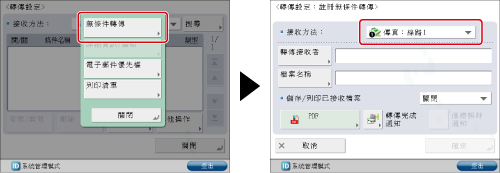
按[無條件轉傳]→按<接收方法>下拉清單→選擇[傳真:線路1]。
8.
按[確定]。
9.
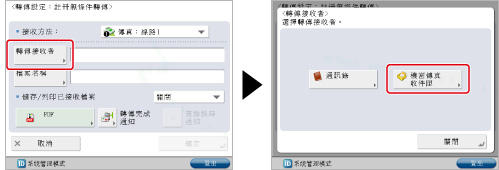
按[轉傳接收者]→[機密傳真收件匣]。
10.
選擇「Direct Mail」→按[確定]→[關閉]。
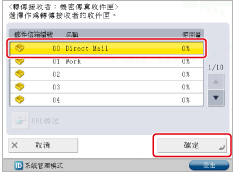
現在所有接收到的傳真設定為移動到「Direct Mail」郵件信箱,而不列印在紙張上。
設定「Work」郵件信箱的轉傳條件
11.
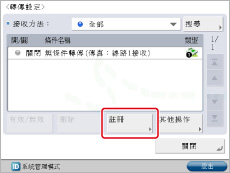
按[註冊]。
12.
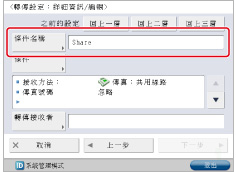
按照以下步驟輸入條件名稱。
按[條件名稱]。
輸入適當條件名稱→按[確定]。
13.
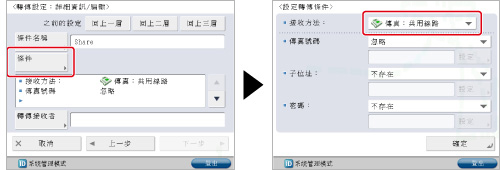
按[條件]→按<接收方法>下拉清單→選擇[傳真:共用線路]。
14.
按<傳真號碼>下拉清單→選擇[等於輸入值]→按[設定]。

15.
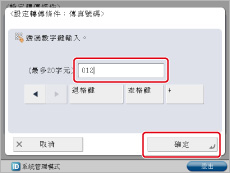
輸入業務伙伴的傳真號碼→按[確定]。
16.
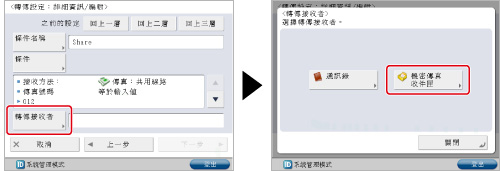
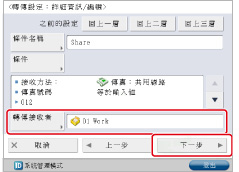
按[轉傳接收者]→[機密傳真收件匣]。
17.
選擇「Work」→按[確定]→[下一步]。
18.
反復按[確定],直到出現轉傳設定螢幕。
19.
選擇已註冊的轉傳條件→按[有效/無效]。
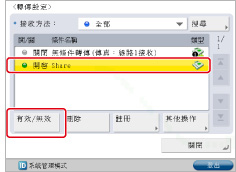
轉傳條件已啓用,並且指定的傳真已設定爲在列印到紙張後移動到「Work」郵件信箱中。
從這時起,建議定期檢查「Direct Mail」郵件信箱,並且若找到任何需要的傳真,請添加轉傳條件,以便這些傳真可以轉傳到「Work」郵件信箱中。
參考資訊
轉傳完成通知
在註冊轉傳條件螢幕上,按[轉傳完成通知]並註冊電子郵件,接收指示轉傳已完成的電子郵件通知。
若選擇[僅錯誤時通知],則只有在轉傳沒有正確地完成時才傳送電子郵件通知。
列印清單
可以列印輸出轉傳設定的內容。
1. 按照以下步驟在「設定/註冊」螢幕上設定項目。
按 (設定/註冊)。
(設定/註冊)。按[功能設定]→[接收/轉傳]→[一般設定]。
按[轉傳設定]。

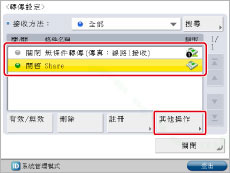
2. 選擇要列印的轉傳條件→按[其他操作]。
3. 按[列印清單]。
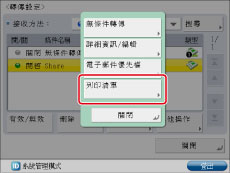
顯示確認螢幕。
4. 按[是]。
列印轉傳設定清單。