叫回在其他機器上使用的設定
若在「自訂功能表」中註冊常用功能設定(如「影印」、「掃描後傳送」和「掃描後儲存」),也可以在其他機器上使用這些設定。
使用自訂功能表的優點
提高處理標準任務的效率
由於不用每次都指定相同設定,使用該功能可以提高處理標準任務的效率。
所需條件
|
注意
|
|
設定了網路設定。
可以存取「遠端使用者介面」。
|
本節介紹註冊單面文件影印到紙張雙面和添加頁碼的設定步驟,以及匯出這些設定將其匯入其他機器的步驟。
請按照以下步驟進行操作。
註冊將單面文件影印到紙張雙面和添加頁碼的設定
匯出設定
匯入設定
註冊將單面文件影印到紙張雙面和添加頁碼的設定
1.
放置原稿。
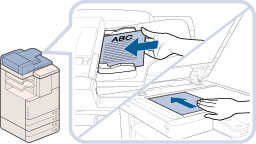
2.
按[影印]。
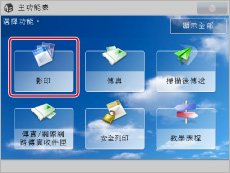
|
注意
|
|
若未顯示「主功能表」螢幕,按
 (主功能表)。 (主功能表)。 |
3.
按[選項]→[雙面]。
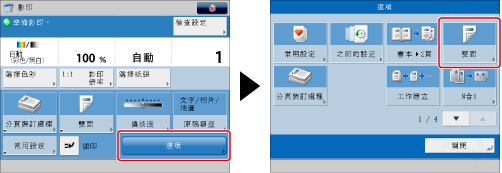
4.
選擇[單面 雙面]→按[設定詳細資訊]。
雙面]→按[設定詳細資訊]。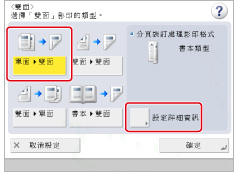
5.
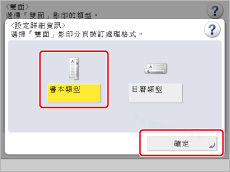
選擇[書本類型]→按[確定]→[確定]。
6.
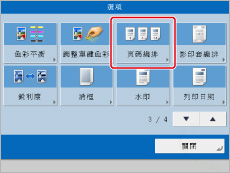
按[頁碼編排]。
7.
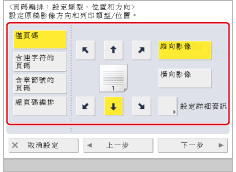
選擇[僅頁碼]→[縱向影像]→ 。
。
。
8.
按[下一步]→[確定]→[關閉]。
9.
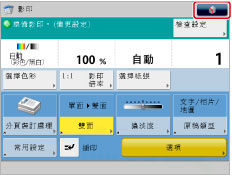
按  。
。
。
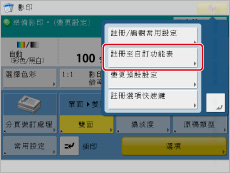
10.
選擇[註冊至自訂功能表]。
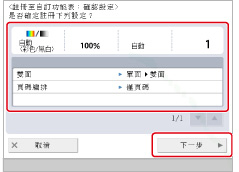
11.
核對設定→按[下一步]。
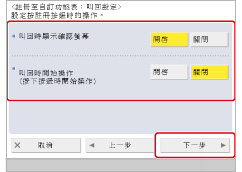
12.
選擇叫回設定→按[下一步]。
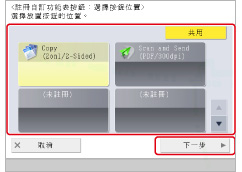
13.
選擇要註冊的按鈕→按[下一步]。
14.
按照以下步驟輸入按鈕名稱和注釋。
按[名稱]。
輸入按鈕名稱→按[確定]。
按[確定]。
按[注釋]。
輸入注釋→按[確定]。
按[確定]→[確定]。
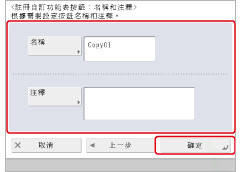
設定已註冊。
匯出設定
15.
啟動電腦上的網路瀏覽器→在[網址]中輸入以下URL。
http://<本機器的IP位址或主機名稱>:8000/custommenu
(區分大小寫。)
範例︰若本機器的IP位址為「192.168.11.55」,輸入「http://192.168.11.55:8000/custommenu」作為URL。
顯示「登入」頁面。
|
須知
|
|
根據選擇的登入服務,顯示的頁面會有所不同。
|
16.
輸入使用者名稱和密碼→按一下[登入]。
17.
按一下[Export](匯出)。
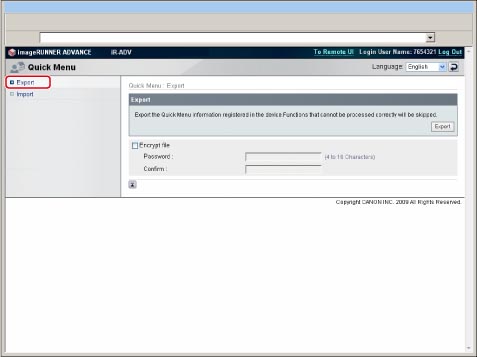
顯示「Export」(匯出)頁面。
18.
按一下[Export](匯出)。
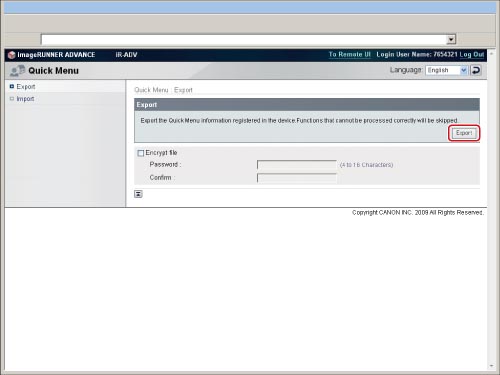
匯出開始。
|
注意
|
|
匯出檔案的檔案副檔名為「.xml」。
|
19.
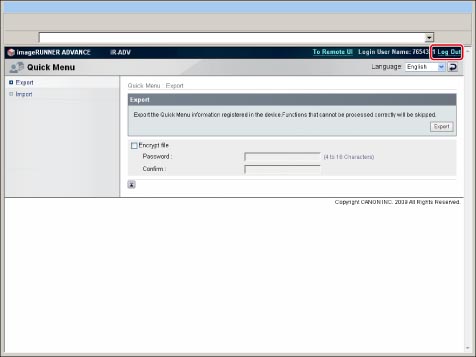
儲存檔案後,按一下[Log Out](登出)。
匯入設定
20.
啟動電腦上的網路瀏覽器→在[網址]中輸入以下URL。
http://<本機器的IP位址或主機名稱>:8000/custommenu
(區分大小寫。)
範例︰若本機器的IP位址為「192.168.11.56」,輸入「http://192.168.11.56:8000/custommenu」作為URL。
顯示「登入」頁面。
|
須知
|
|
根據選擇的登入服務,顯示的頁面會有所不同。
|
21.
輸入使用者名稱和密碼→按一下[登入]。
22.
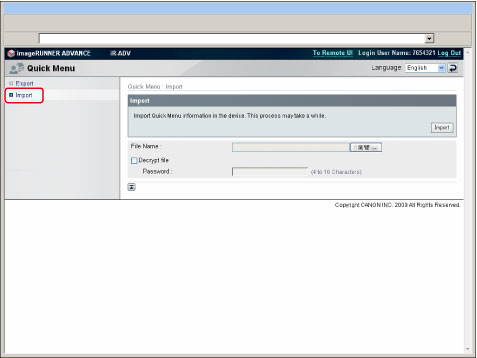
按一下[Import](匯入)。
23.
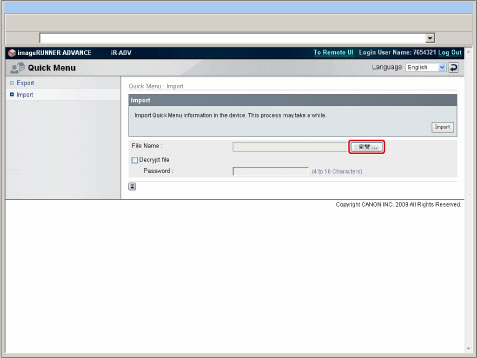
按一下[瀏覽]→指定要匯入的檔案。
24.
按一下[Import](匯入)。
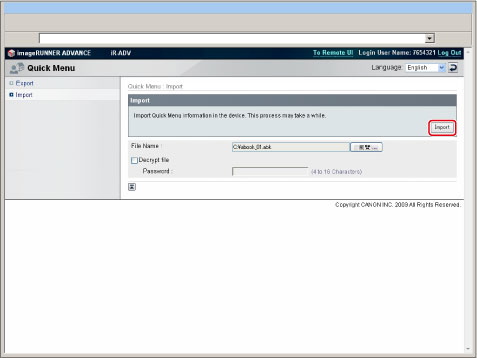
匯入開始。
25.
在匯入設定的機器上按  (自訂功能表)。
(自訂功能表)。26.
按已註冊設定的按鈕。
在其他機器上使用的設定將被叫回。