列印/儲存文件至USB記憶體
可以將使用本機器掃描的文件儲存到連線到本機器USB連接埠的USB記憶體(記憶介質)。也可以從本機器列印已儲存的檔案。
使用記憶介質的優點
不必使用電腦即可儲存和列印資料
即使在沒有電腦的環境中,也可以將掃描的資料儲存到記憶介質並列印記憶介質上的資料。
使用普通資料格式管理文件
可以透過將使用本機器掃描的文件資料轉換為可在電腦上使用的檔案格式(PDF、JPEG或TIFF)來執行文件管理。

所需條件
|
注意
|
|
若要從USB記憶體列印PDF格式的文件,需要安裝「直接列印組件(PDF)」。
|
本節介紹掃描文件、儲存至記憶介質,然後從記憶介質列印資料的步驟。
請按照以下步驟進行操作。
使用記憶介質的準備
[儲存位置顯示設定]
[USB設定]
插入記憶介質
將原稿儲存至記憶介質
列印儲存在記憶介質中的檔案
移除記憶介質
使用記憶介質的準備
1.
按照以下步驟將[記憶介質]設定為「開啟」。
按  (設定/註冊)。
(設定/註冊)。按[參數選擇]→[顯示設定]→[儲存位置顯示設定]。
為[記憶介質]選擇[開啟]→按[確定]。

2.
按照以下步驟將[對外部USB裝置使用MEAP驅動程式]設定為「關閉」。
按 (設定/註冊)。
(設定/註冊)。按[參數選擇]→[外部介面]→[USB設定]。
按[對外部USB裝置使用MEAP驅動程式]。
選擇[關閉]→按[確定]。

使用記憶介質的準備完成。
插入記憶介質
3.
將USB記憶體插入本機器控制面板右側的USB連接埠。

插入記憶介質之前,確保記憶介質朝向正確的方向。
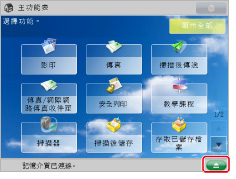
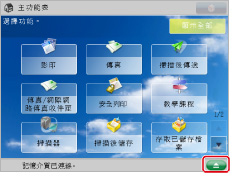
觸控面板顯示螢幕上顯示提示記憶介質已連線的訊息和移除按鈕  。
。
。
將原稿儲存至記憶介質
4.
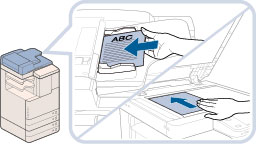
放置原稿。
5.
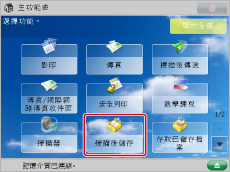
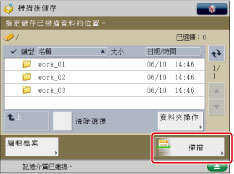
按[掃描後儲存]。
|
注意
|
|
若未顯示「主功能表」螢幕,按
 (主功能表)。 (主功能表)。 |
6.
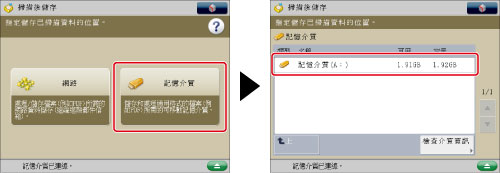
按[記憶介質]→選擇所需記憶介質。
7.
按[掃描]。
8.
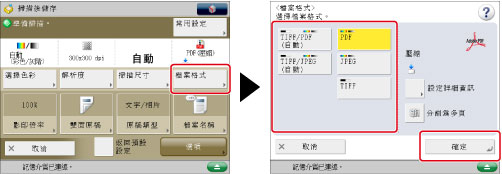
按[檔案格式]→選擇檔案格式→按[確定]。
9.
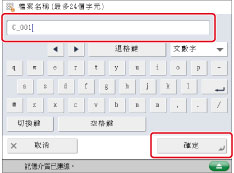
按照以下步驟輸入檔案名稱。
按[檔案名稱]。
輸入檔案名稱→按[確定]。
10.
按  (啟動)。
(啟動)。
(啟動)。掃描完成後,掃描的資料即會儲存至所選的記憶介質。
列印儲存在記憶介質中的檔案
11.
將USB記憶體插入本機器控制面板右側的USB連接埠。
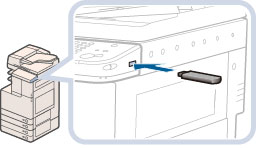
插入記憶介質之前,確保記憶介質朝向正確的方向。
觸控面板顯示螢幕上顯示提示記憶介質已連線的訊息和移除按鈕 。
。
12.
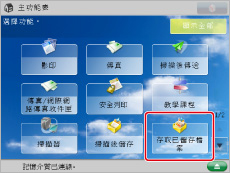
按[存取已儲存檔案]。
|
注意
|
|
若未顯示「主功能表」螢幕,按
(主功能表)。 |
13.
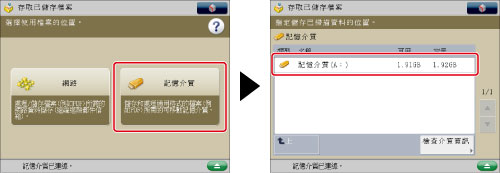
按[記憶介質]→選擇所需記憶介質。
14.
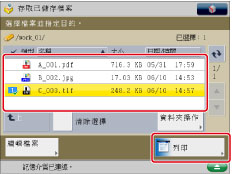
瀏覽到儲存要列印檔案的層級(資料夾)。
15.
選擇要列印的檔案→按[列印]。
16.
按[開始列印]。
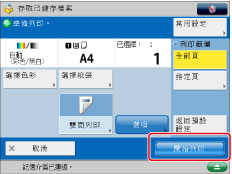
列印儲存到記憶介質的檔案。
移除記憶介質
17.
按 。
。
18.
選擇要移除的記憶介質→按[移除]。

19.
按[確定]。
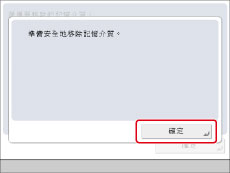
若未顯示提示可以移除記憶介質的訊息,請重複步驟18和19。
20.
從USB連接埠取出記憶介質。
21.
按[確定]。
參考資訊
多媒體讀寫組件-A2
利用「多媒體讀寫組件-A2」可以使用外置記憶介質。若安裝了「多媒體讀寫組件-A2」,則可以使用SD卡、記憶棒、CF卡和微型硬碟。