使用網路上的進階郵件信箱
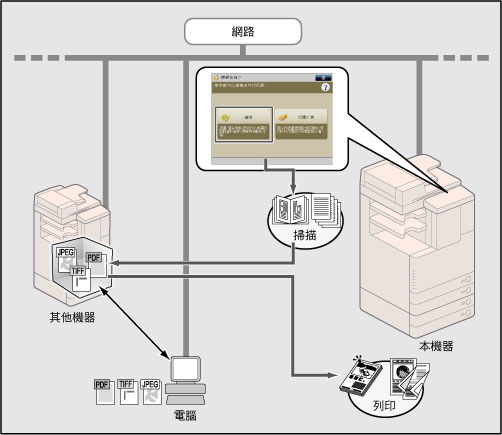
可以將從本機器掃描的原稿儲存到網路上對外部公開的其他imageRUNNER ADVANCE系列機器的「進階郵件信箱」。也可以叫回儲存到網路上的「進階郵件信箱」中的檔案並從本機器列印。
使用網路的優點
不安裝伺服器時可使用的檔案共用環境
可以使用可由本機器存取的網路上公開的其他機器的「進階郵件信箱」。可以使用網路輕鬆實現檔案共用。
使用普通資料格式管理文件
可以透過將使用本機器掃描的文件資料轉換為可在電腦上使用的檔案格式(PDF、JPEG或TIFF)來執行文件管理。
對外部公開進階郵件信箱
可以使用以下兩種方法。
|
類型
|
功能
|
|
[SMB公開]
|
可以使用SMB通訊協定的共用檔案系統對外部公開機器的「進階郵件信箱」。
|
|
[WebDAV公開]
|
可以使用網路伺服器的檔案管理系統對外部公開機器的「進階郵件信箱」。
|
所需條件
|
注意
|
|
可以在本機器上使用「網路」功能。
若要從「網路」列印PDF格式的文件,需要安裝「直接列印組件(PDF)」。
|
本節介紹掃描文件、儲存至網路上使用SMB公開的「進階郵件信箱」,然後從「進階郵件信箱」列印資料的步驟。
請按照以下步驟進行操作。
在網路上公開進階郵件信箱的設定(由要公開的機器的管理員指定)
[進階郵件信箱設定]
[SMB伺服器設定]
使用網路上進階郵件信箱的設定(由本機器指定)
[網路上的芳鄰設定]
[外部瀏覽時的通訊協定]
將原稿儲存至網路
列印儲存在網路中的檔案
在網路上公開進階郵件信箱的設定(由要公開的機器的管理員指定)
1.
按以下步驟設定「進階郵件信箱」。
按  (設定/註冊)。
(設定/註冊)。按[功能設定]→[儲存/存取檔案]→[進階郵件信箱設定]。
按[共用設定]。
為[SMB]選擇[開啟]→按[確定]→[確定]。
按[禁止從外部寫入]→選擇[關閉]→按[確定]。
2.
按照以下步驟設定SMB伺服器。
按 (設定/註冊)。
(設定/註冊)。按[功能設定]→[參數選擇]→[網路]。
按[SMB伺服器設定]。
將[使用SMB伺服器]設定為「開啟」。
按[伺服器]。
輸入伺服器名稱→按[確定]。
按[工作群組]。
輸入工作群組名稱→按[確定]。
按[確定]。
機器在網路上公開「進階郵件信箱」的設定指定完成。
使用網路上進階郵件信箱的設定(由本機器指定)
3.
按照以下步驟設定網路位置。
按 (設定/註冊)。
(設定/註冊)。按[功能設定]→[儲存/存取檔案]→[網路設定]。
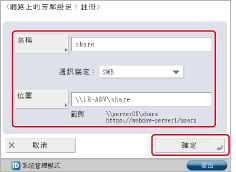
按[網路上的芳鄰設定]。
按[註冊]。
按[名稱]。
輸入外部瀏覽時的名稱→按[確定]。
通訊協定選擇[SMB]。
按[位置]。
輸入外部瀏覽時的主機名稱或IP位址→按[確定]。
按[確定]。
4.
按照以下步驟指定[外部瀏覽時的通訊協定]。
按 (設定/註冊)。
(設定/註冊)。按[功能設定]→[儲存/存取檔案]→[網路設定]。
按[外部瀏覽時的通訊協定]。
為[SMB]選擇[開啟]→按[確定]。
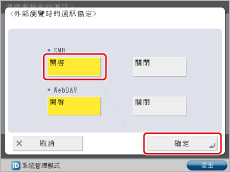
本機器將文件傳送到網路上「進階郵件信箱」的設定指定完成。
將原稿儲存至網路
5.
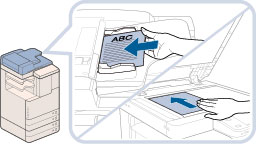
放置原稿。
6.
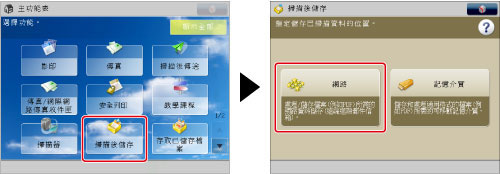
按[掃描後儲存]→[網路]。
|
注意
|
|
若未顯示「主功能表」螢幕,按
 (主功能表)。 (主功能表)。 |
7.
選擇所需的儲存位置。

若顯示「登入」螢幕,輸入使用者名稱和密碼→按[確定]。
8.
選擇要儲存的資料夾。

9.
按[掃描]。

10.
按[檔案格式]→選擇檔案格式→按[確定]。

11.
按照以下步驟輸入檔案名稱。
按[檔案名稱]。
輸入檔案名稱→按[確定]。

12.
按  (啟動)。
(啟動)。
(啟動)。掃描完成後,掃描的資料即會儲存至所選的空間。
列印儲存在網路中的檔案
13.
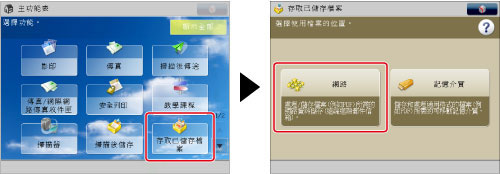
按[存取已儲存檔案]→[網路]。
|
注意
|
|
若未顯示「主功能表」螢幕,按
(主功能表)。 |
14.
選擇所需的儲存位置。

若顯示「登入」螢幕,輸入使用者名稱和密碼→按[確定]。
15.
瀏覽到儲存要列印檔案的層級(資料夾)。
16.
選擇要列印的檔案→按[列印]。

17.
按[開始列印]。

列印儲存在「進階郵件信箱」中的檔案。
參考資訊
WebDAV公開
若要使用網路伺服器的檔案管理系統對外部公開機器的「進階郵件信箱」,請按照以下步驟操作。
使用網路上進階郵件信箱的設定(由要公開的機器的管理員指定)︰
按 (設定/註冊)。
(設定/註冊)。按[功能設定]→[儲存/存取檔案]→[進階郵件信箱設定]。
按[共用設定]。
為[WebDAV]選擇[開啟]→按[確定]→[確定]。
按[禁止從外部寫入]→選擇[關閉]→按[確定]。
按[參數選擇]→[網路]→[TCP/IP設定]。
為[使用WebDAV伺服器]選擇[開啟]。
使用網路上進階郵件信箱的準備(在本機器上指定)︰
按 (設定/註冊)。
(設定/註冊)。按[功能設定]→[儲存/存取檔案]→[網路設定]。
按[網路上的芳鄰設定]。
按[註冊]。
按[名稱]。
輸入外部瀏覽時的名稱→按[確定]。
為通訊協定選擇[WebDAV]。
按[位置]。
輸入外部瀏覽時的主機名稱或IP位址→按[確定]。
按[確定]→[確定]。
按[外部瀏覽時的通訊協定]。
為[WebDAV]選擇[開啟]→按[確定]。
允許儲存的檔案格式
可以設定允許存入「進階郵件信箱」的檔案格式。
使用網路上進階郵件信箱的設定(由要公開的機器的管理員指定)︰
按 (設定/註冊)。
(設定/註冊)。按[功能設定]→[儲存/存取檔案]→[進階郵件信箱設定]。
按[允許儲存的檔案格式]。
設定允許儲存的檔案格式→按[確定]。
|
[僅可列印的格式]:
|
可以儲存pdf、jpg、jpe、jpeg、tif或tiff格式的檔案。
|
|
[一般辦公格式]︰
|
除了用於[僅可列印的格式]的檔案格式外,還可以儲存doc、xps、docx、docm、rtf、xls、xlsx、xlsm、csv、ppt、pptx、pptm、txt、iwd、iwt、iws或lnk格式的檔案。
|
|
[全部]:
|
存入「進階郵件信箱」的檔案格式沒有限制。除了用於[僅可列印的格式]和[一般辦公格式]的檔案格式外,還可以儲存多種格式的檔案。
|