使用共用通訊錄
可以透過網路存取伺服器上的通訊錄。從本機器存取的伺服器上的通訊錄稱為「遠端通訊錄」。
使用共用通訊錄的優點
降低註冊和變更各裝置接收者的成本
所需條件
|
注意
|
|
可以在本機器上使用「傳送」功能。
設定了網路設定。
|
本節介紹在伺服器和本機器上指定遠端通訊錄設定、從伺服器獲取遠端通訊錄以及存取共用通訊錄的步驟。
請按照以下步驟進行操作。
在伺服器上設定遠端通訊錄
在本機器上設定遠端通訊錄
存取共用通訊錄
在伺服器上設定遠端通訊錄
1.
按照以下步驟將[通訊錄公開]設定為「開啟」。
按  (設定/註冊)。
(設定/註冊)。按[設定接收者]→[遠端通訊錄公開]→[通訊錄公開]。
選擇[開啟]→按[確定]。
2.
按照以下步驟設定遠端通訊錄的伺服器位址。
按 (設定/註冊)。
(設定/註冊)。按[設定接收者]→[獲取遠端通訊錄]→[遠端通訊錄伺服器位址]。
輸入主機名稱或IP位址→按[確定]。
在伺服器上設定遠端通訊錄的步驟到此完成。
也可以從「遠端使用者介面」指定這些設定。
(1) 存取「遠端使用者介面」。
(2) 按一下[設定/註冊]→[設定接收者]→[遠端通訊錄公開]。
(3) 選擇[通訊錄公開]→按一下[確定]。
(4) 按一下[獲取遠端通訊錄]。
(5) 輸入遠端通訊錄伺服器位址→按一下[確定]。
在本機器上設定遠端通訊錄
3.
按照以下步驟將[獲取通訊錄]設定為「開啟」。
按 (設定/註冊)。
(設定/註冊)。按[設定接收者]→[獲取遠端通訊錄]→[獲取通訊錄]。
選擇[開啟]→按[確定]。
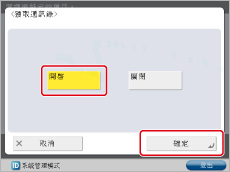
在本機器上設定遠端通訊錄的步驟到此完成。
也可以從「遠端使用者介面」指定這些設定。
(1) 存取「遠端使用者介面」。
(2) 按一下[設定/註冊]→[設定接收者]→[獲取遠端通訊錄]。
(3) 選擇[獲取通訊錄]→按一下[確定]。
存取共用通訊錄
4.
在本機器上按[掃描後傳送]。
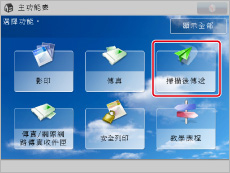
|
注意
|
|
若未顯示「主功能表」螢幕,按
 (主功能表)。 (主功能表)。 |
5.
選擇[通訊錄]→[變更通訊錄]→[遠端]。
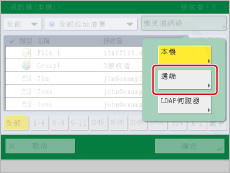
至此可以存取共用通訊錄。