選擇用於列印的預設(Mac)
可以將「Mac列印」對話方塊的各面板中指定的設定儲存為預設。預設是儲存為一個設定的常用列印功能的組合。只需根據需要選擇預先註冊的預設,即可輕鬆指定列印設定。
使用預設的優點
降低指定設定的工作量
使用常用設定列印時,可以在預設中註冊這些設定,以減少每次指定這些設定所執行的工作。
避免列印錯誤
可以避免因指定設定時出錯而出現的列印錯誤。
所需條件
|
注意
|
|
安裝了印表機驅動程式。
|
本節介紹將雙面黑白列印註冊為預設及選擇用於列印的已註冊預設的步驟。
請按照以下步驟進行操作。
註冊預設
選擇用於列印的預設
註冊預設
1.
從用於要列印文件的應用程式軟體的[檔案]功能表→選擇[列印]。
顯示[列印]對話方塊。
|
注意
|
|
根據使用的應用程式,列印方法可能不同。有關詳細資訊,請參閱應用程式軟體隨附的使用說明手冊。
根據作業系統以及印表機驅動程式的類型和版本,顯示可能有所不同。
|
2.
選擇要使用的印表機→選擇[品質]。
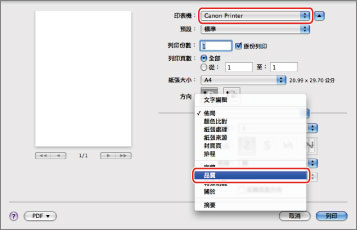
顯示[品質]面板。
3.
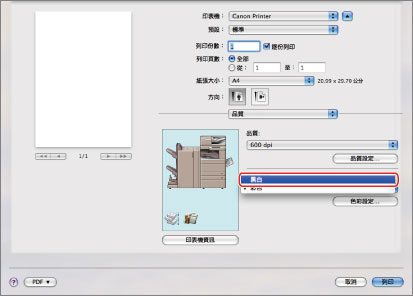
在[品質]面板上按<色彩模式>下拉清單→選擇[黑白]。
4.
選擇[完稿]。
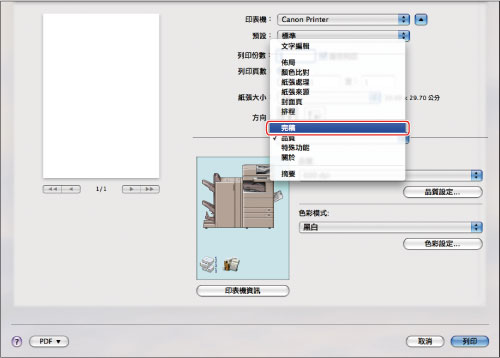
顯示[完稿]面板。
5.
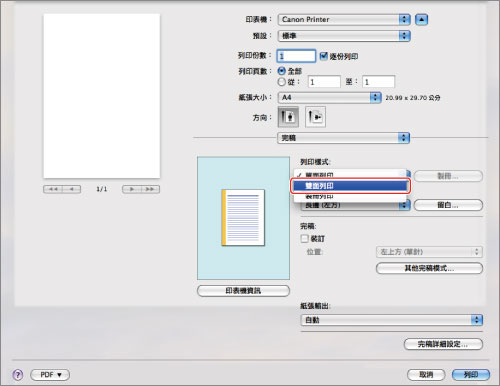
在[完稿]面板上按<列印樣式>下拉清單→選擇[雙面列印]。
6.
按<預設>下拉清單→選擇[儲存為]。
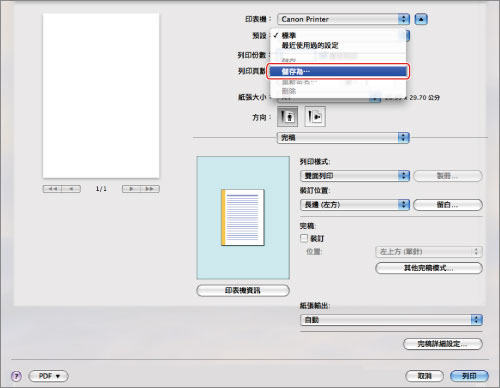
7.
在[儲存預設為]中輸入<mono/2-sided>→按一下[好]。
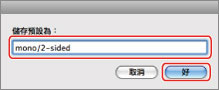
預設儲存完成。
選擇用於列印的預設
8.
從用於要列印文件的應用程式軟體的[檔案]功能表→選擇[列印]。
顯示[列印]對話方塊。
9.
選擇要使用的印表機→按<預設>下拉清單→選擇[mono/2-sided]。
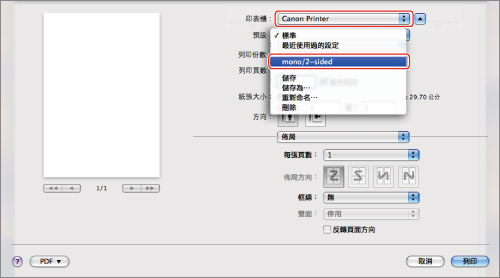
10.
按一下[列印]。
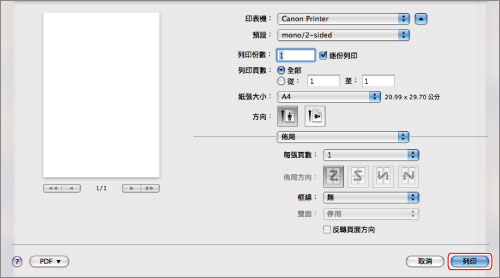
文件在雙面進行黑白列印。