網路
以下說明使用儲存在網路上的檔案的基本操作流程。
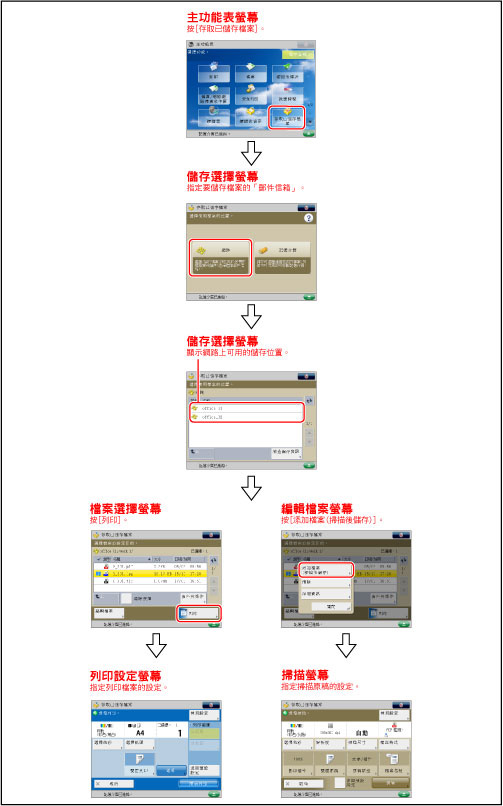
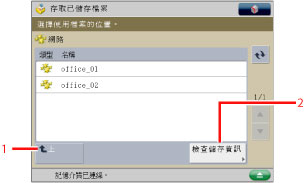
儲存選擇螢幕
「儲存選擇」螢幕中顯示岀可用的空間。
|
1
|
[上]
按下可以返回至上一層級。
|
|
2
|
[檢查儲存資訊]
按下可以檢查儲存位置的詳細資訊。
|
檔案選擇螢幕
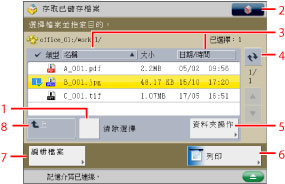
顯示所選儲存位置中資料夾和檔案的清單。
掃描並儲存每個檔案時,表示其檔案格式的圖示會顯示出來。
|
1
|
[清除選擇]
按下可以取消所選檔案。 |
|
2
|
 按下可以存取[註冊至自訂功能表]。 (See "自訂功能表.")
|
|
3
|
[名稱]
按下可以按照名稱的升序或降序次序排列檔案。 [日期/時間] 按下可以按照日期/時間的升序或降序次序排列檔案。 |
|
4
|
 按下可以更新儲存位置的內容。
|
|
5
|
[資料夾操作]
按下可以編輯儲存位置中的資料夾。
|
|
6
|
[列印]
按下可以顯示「列印設定」螢幕。
|
|
7
|
[編輯檔案]
按下可以添加檔案或刪除所選檔案。
|
|
8
|
[上]
按下可以返回至上一層級。
|
編輯檔案螢幕
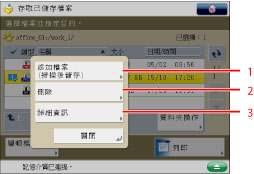
要編輯資料夾中的檔案時,顯示該螢幕。
|
1
|
[添加檔案(掃描後儲存)]
按下可以添加檔案。
|
|
2
|
[刪除]
按下可以刪除儲存在資料夾中的檔案。
|
|
3
|
[詳細資訊]
按下可以檢查所選檔案的詳細資訊。
|
掃描螢幕
要掃描原稿並將原稿作為檔案儲存至所選的資料夾時,顯示此螢幕。
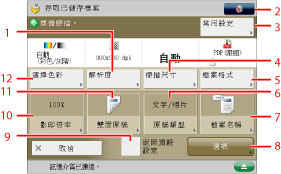
|
1
|
[解析度]
按下可以選擇掃描的解析度。
|
|
2
|
可以指定以下設定︰
註冊/編輯常用設定
註冊至自訂功能表(See "自訂功能表.")
變更預設設定
|
|
3
|
[常用設定]
按下可以叫回「常用設定」中的掃描設定或在「常用設定」中注冊常用設定。
|
|
4
|
[掃描尺寸]
按下可以設定要掃描原稿的尺寸。
|
|
5
|
[檔案格式]
按下可以選擇掃描的檔案格式。
|
|
6
|
[原稿類型]
按下可以選擇要掃描原稿的類型(僅包含文字、僅包含相片或同時包含文字和相片)。
|
|
7
|
[檔案名稱]
按下可以命名檔案。 |
|
8
|
[選項]
按下可以指定有用的掃描設定,如同時掃描不同尺寸原稿。
|
|
9
|
[返回預設設定]
按下可以取消所有設定。(本機器恢復「掃描後儲存」的預設設定。)
|
|
10
|
[影印倍率]
按下可以縮小或放大原稿的掃描尺寸。
|
|
11
|
[雙面原稿]
按下可以掃描雙面原稿。
|
|
12
|
[選擇色彩]
按下可以選擇「色彩」模式。
|
列印設定螢幕
要列印儲存在資料夾中的檔案時,顯示此螢幕。也可以在此螢幕上變更列印設定。
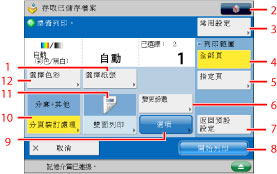
|
1
|
[選擇紙張]
按下可以選擇紙張尺寸/類型和紙張來源。
|
|
2
|
可以指定以下設定︰
註冊/編輯常用設定
變更預設設定
|
|
3
|
[常用設定]
按下可以叫回「常用設定」中的列印設定或在「常用設定」中注冊常用設定。
|
|
4
|
[全部頁]
按下可以選擇列印全部頁。
|
|
5
|
[指定頁]
按下可以指定要列印的頁。
|
|
6
|
[變更份數]
按下可以設定選擇多份檔案時的列印件數量。只有在選擇多個檔案之後,才顯示此按鍵。
|
|
7
|
[返回預設設定]
按下可以取消所有設定。(本機器恢復「存取已儲存檔案」的預設設定。)
|
|
8
|
[開始列印]
按下可以開始列印。
|
|
9
|
[選項]
按下可以指定有用的列印設定,例如調整列印解析度,或放大/縮小影像以符合輸出紙張尺寸。
|
|
10
|
[分頁裝訂處理]
按下可以選擇「分套」、「檢集」或「裝訂」模式。
|
|
11
|
[雙面列印]
按下可以進行雙面列印。
|
|
12
|
[選擇色彩]
按下可以選擇「色彩」模式。
|
|
須知
|
|
在以下情況下,無法將檔案儲存至網路上其他imageRUNNER ADVANCE系列機器的「進階郵件信箱」中。(下列數目可能根據記憶體的剩餘容量而有所差異。)
網路上其他imageRUNNER ADVANCE系列機器的「進階郵件信箱」沒有可用空間時。
多於32台電腦或其他機器同時存取使用SMB在網路上可存取的其他imageRUNNER ADVANCE系列機器的「進階郵件信箱」時。
檔案路徑長度(包括資料夾路徑)超過256個字元時。
多於100,000個檔案或資料夾儲存在網路上其他imageRUNNER ADVANCE系列機器的「進階郵件信箱」中時。
多於1,000個檔案或資料夾儲存在所選資料夾中時。
單個檔案大小超過2 GB時。
若為網路上其他imageRUNNER ADVANCE系列機器的「進階郵件信箱」的使用者設定了「認證管理」,則「進階郵件信箱」使用完畢後,確保按
 (登入/登出)登出。 (登入/登出)登出。 |
|
注意
|
|
建議刪除儲存位置中不需要的檔案或影像資料,從而留出空間以儲存新檔案。
有關網路上顯示的圖示的詳細資訊,請參閱"可用的檔案格式,"中的「圖示類型」。
有關添加檔案(掃描後儲存)的說明和掃描螢幕上的詳細資訊,請參閱"添加檔案(掃描後儲存)"和"掃描後儲存操作流程."
|