壓縮PDF檔案
利用該模式,可以使用高壓縮比掃描文字原稿或文字/相片原稿。若選擇[壓縮],建議根據影像類型將原稿類型設定為「文字」或「文字/相片」。
本節以選擇記憶介質作為儲存位置的步驟為例進行說明。
|
須知
|
|
「PDF(壓縮)」僅在使用以下設定時有效︰
選擇色彩︰除「黑白」模式以外的「色彩」模式
解析度︰300×300 dpi
影印倍率︰100%或自動
|
1.
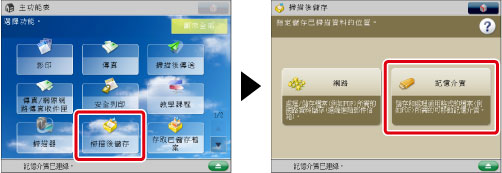
按[掃描後儲存]→[記憶介質]。
2.
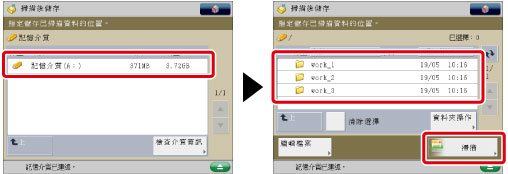
選擇記憶介質→選擇目標資料夾→按[掃描]。
3.
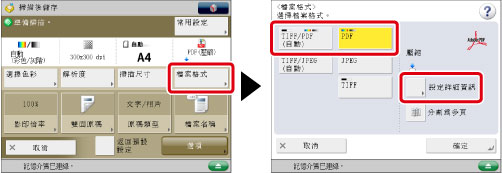
按[檔案格式]→選擇檔案格式→按[設定詳細資訊]。
4.
按[壓縮]→[確定]→[確定]。
若要將多頁文件分割為單獨的頁並將其作為單個檔案掃描,請將[分割為多頁]設定為「開啟」。若要將影像掃描為一個檔案,請將該設定「關閉」。
|
須知
|
|
若PDF檔案格式選擇[壓縮],則色彩模式分別從[自動(彩色/黑白)]和[黑白]變更為[自動(彩色/灰階)]和[灰階]。若要以指定的色彩模式掃描文件,請將PDF檔案格式變更為[壓縮]和[輪廓]之外的格式。
|
|
注意
|
|
有關不能與該模式一起設定的模式的資訊,請參閱「功能組合表」。
|