保存打印数据
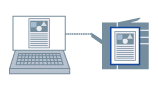
可以将打印数据存储在打印机的存储箱中。还可以更改存储箱中打印数据的打印设置以及对打印数据进行组合。
 |
|
将打印数据保存在打印机中的存储箱中
|
1.
显示“基本设置”、“页面设置”、“完成方式”、“纸张来源”或“质量”选项卡。
2.
选择“输出方法” → “存储” → 单击“是”。
显示“存储详细设置”对话框。
3.
配置“数据名称”的设置 → 从“存储箱”/“用户收件箱”/“存储箱”中选择存储目标 → 单击“确定”。
若要选择多个存储目标存储箱,请执行以下操作:
对于不连续的编号:按下“Ctrl”键的同时选择相应的编号
对于连续的编号:按下“Shift”键的同时选择第一个和最后一个编号
4.
在打印机驱动程序屏幕中,单击“确定”。
5.
单击应用程序中的“打印”按钮。
将打印数据发送到打印机中的存储目标。按照打印机的控制面板或“远程用户界面”中的指令输出数据。
参考
如果将数据存储在某个存储箱中,而对于该存储箱,在“存储详细设置”对话框 → “存储箱”/“用户收件箱”/“存储箱”的“校样打印”列中显示“开”,则会在将打印数据发送到此存储箱的同时执行校样打印。
若要从打印机获取存储箱信息并将其应用于“存储详细设置”对话框,请单击“设备设置”选项卡中的“获取设备状态”。
若要在打印时指定存储箱编号,请在“设备设置”选项卡中选择“存储时指定邮件存储箱编号”/“存储时指定收件箱编号”/“存储时指定存储箱编号”。
对于某些打印机型号,以下设置将禁用且在保存打印数据时自动调整。
“页面设置”-“页面选项”-“重叠”
“完成方式”-“高级设置”-“作业附注详细设置”
“纸张来源”-“纸张选择”-“插入页”
“纸张来源”-“封面/封底设置”
“质量”-“高级设置”-“分辨率”-“1200 dpi”