Enregistrement du carnet d'adresses d'un appareil ou d'une application
Vous pouvez enregistrer un carnet d'adresses qui a été utilisé avec un appareil ou une application dans le pilote de sorte à pouvoir y accéder.
Cette section décrit la procédure d'enregistrement d'un carnet d'adresses pour chaque utilisateur et la procédure d'enregistrement d'un carnet d'adresses dans un serveur d'impression par un administrateur.
L'enregistrement d'un carnet d'adresses dans un serveur d'impression permet d'utiliser le même carnet d'adresses côté client.
Enregistrement d'un carnet d'adresses pour chaque utilisateur
Conditions préalables
Vérifiez le type et le format du fichier du carnet d'adresses à enregistrer.
Les types de carnet d'adresses suivants peuvent être enregistrés avec cette procédure :
Windows Address Book
Messaging API
Canon Device Address Book
Procédures
1.
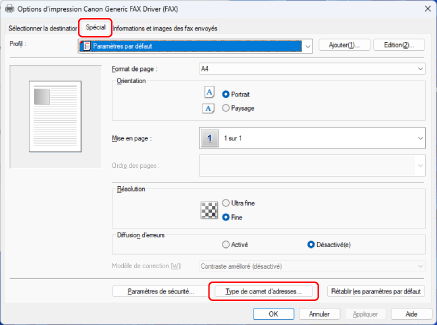
Affichez la feuille [Spécial] → cliquez sur [Type de carnet d'adresses].
2.
Dans la boîte de dialogue qui s'affiche, cliquez sur [Enregistrer].
S'il y a déjà un carnet d'adresses enregistré, il est affiché dans la liste de la boîte de dialogue.
3.
Dans la boîte de dialogue [Enregistrer le carnet d'adresses], sélectionnez le type du carnet d'adresses à enregistrer → cliquez sur [OK].
Vous pouvez enregistrer jusqu'à 10 carnets d'adresses du type Canon Device Address Book.
4.
Dans la boîte de dialogue Boîte de dialogue Ajouter/Modifier, sélectionnez le fichier du carnet d'adresses à enregistrer → cliquez sur [OK].
Si besoin, saisissez ou changez le nom du type de carnet d'adresses.
Pour le type Messaging API, sélectionnez le profil à utiliser.
5.
Dans la boîte de dialogue [Type de carnet d'adresses], cliquez sur [OK].
Enregistrement d'un carnet d'adresses dans un appareil partagé faisant office de serveur d'impression
Conditions préalables
Au démarrage de l'ordinateur, connectez-vous en tant qu'utilisateur détenteur des droits d'administrateur.
Vérifiez le type et le format du fichier du carnet d'adresses à enregistrer.
Seuls les fichiers de carnet d'adresses au format Canon Device Address Book peuvent être enregistrés avec cette procédure.
Placez le fichier du carnet d'adresses à enregistrer dans un dossier réseau.
Si le fichier du carnet d'adresses est placé dans un dossier local, il ne peut pas être enregistré avec cette procédure.
Procédures
1.
Affichez l'écran Propriétés de l'imprimante.
(1) Affichez [Bluetooth et appareils] (ou [Périphériques]) dans [ Paramètres] dans le menu Démarrer.
Paramètres] dans le menu Démarrer.(2) Dans [Imprimantes et scanners], affichez l’écran de gestion du périphérique à configurer.
Pour afficher l’écran de gestion, cliquez sur le périphérique ou cliquez sur [Gérer] pour le périphérique correspondant.
(3) Cliquez sur [Propriétés de l’imprimante] pour le périphérique à configurer.
2.
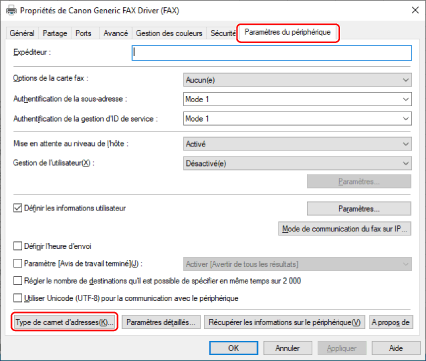
Affichez la feuille [Paramètres du périphérique] → cliquez sur [Type de carnet d'adresses].
3.
Dans la boîte de dialogue qui s'affiche, cliquez sur [Enregistrer].
S'il y a déjà un carnet d'adresses enregistré, il est affiché dans la liste de la boîte de dialogue.
Vous pouvez enregistrer jusqu'à 10 carnets d'adresses du type Canon Device Address Book.
4.
Dans le Boîte de dialogue Ajouter/Modifier, saisissez le nom du carnet d'adresses à enregistrer, puis sélectionnez le fichier à enregistrer → cliquez sur [OK].
5.
Dans la boîte de dialogue [Type de carnet d'adresses], cliquez sur [OK].
6.
Dans la feuille [Paramètres du périphérique], cliquez sur [OK] ou sur [Appliquer].