Passaggio a una porta TCP/IP standard
In questa sezione è spiegata la procedura per modificare la porta utilizzata da una periferica connessa a una porta TCP/IP standard da una rete. Se si imposta temporaneamente una porta per la periferica quando si installa il driver, è possibile modificarla nella porta corretta attenendosi alla procedura seguente.
Prerequisiti
Specificare una porta temporanea ([LPT1] e così via) e installare il driver con [Personalizzata].
Conferma del nome e dell'indirizzo IP della periferica
Quando si aggiunge una porta TCP/IP standard è necessario immettere il nome e l'indirizzo IP della periferica. Per il nome della periferica utilizzare quello utilizzato nella rete. Se non si conosce il nome o l'indirizzo IP della periferica, rivolgersi all'amministratore di rete.
Definizione del protocollo da utilizzare
LPR: protocollo comunemente utilizzato da TCP/IP.
RAW: protocollo utilizzabile con Windows. Trasmette i dati a una velocità superiore rispetto a LPR.
All'avvio del computer, eseguire l'accesso come utente con privilegi di amministratore.
Procedure
1.
Visualizzare la schermata delle proprietà della stampante.
(1) Visualizzare [Bluetooth e dispositivi] (o [Dispositivi]) da [ Impostazioni] nel menu Start.
Impostazioni] nel menu Start.(2) In [Stampanti e scanner], visualizzare la schermata di gestione per la periferica da impostare.
Per visualizzare la schermata di gestione, fare clic sulla periferica o su [Gestisci] per la periferica corrispondente.
(3) Fare clic su [Proprietà stampante] per la periferica da impostare.
2.
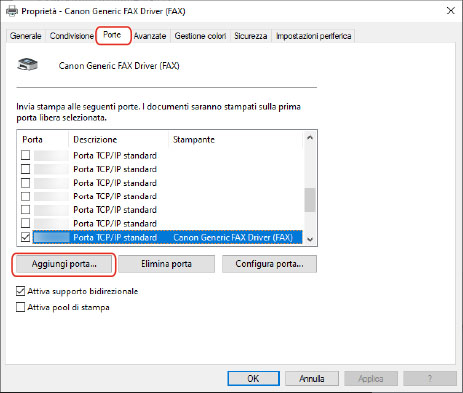
Visualizzare la scheda [Porte] → fare clic su [Aggiungi porta].
3.
Selezionare [Standard TCP/IP Port] da [Tipi di porte disponibili] → fare clic su [Nuova porta].
4.
Immettere il nome o l'indirizzo IP della periferica secondo le istruzioni riportate nella procedura guidata.
[Nome porta] viene immesso automaticamente. Se necessario, modificare il nome della porta.
Se viene visualizzata la schermata [Ulteriori informazioni sulla porta necessarie], fare clic su "Visualizza dettagli" ed effettuare le necessarie operazioni.
Effettuare una delle seguenti operazioni:
Tornare alla schermata precedente della procedura guidata → inserire nuovamente le informazioni per [Nome o indirizzo IP stampante] → fare clic su [Avanti].
Selezionare [Tipo di dispositivo] > [Standard] > [Canon Network Printing Device with P9100] → fare clic su [Avanti].
A seconda della periferica in uso, è possibile che il nome da selezionare in [Tipo di dispositivo] > [Standard] sia diverso da [Canon Network Printing Device with P9100].
5.
Fare clic su [Fine].
6.
Nella finestra di dialogo [Porte stampanti], fare clic su [Chiudi].
7.
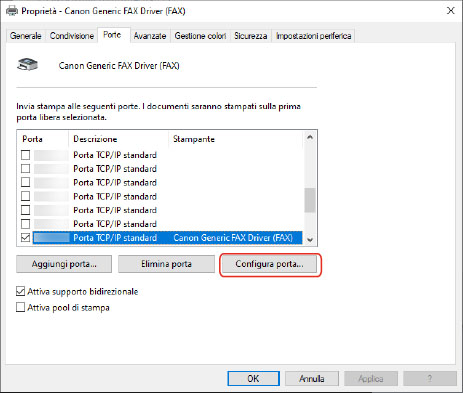
Fare clic su [Configura porta].
8.
Impostare la porta.
Quando si utilizza LPR:
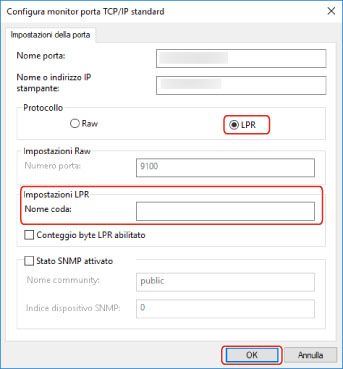
(1) Selezionare [LPR] per [Protocollo] → specificare una delle code di stampa per [Nome coda] in [Impostazioni LPR].
LP: stampa secondo l'impostazione di spooling della periferica. Questa è l'impostazione utilizzata normalmente.
SPOOL: stampa sempre dopo aver eseguito lo spooling al disco fisso, a prescindere dalle impostazioni della periferica.
DIRECT: stampa sempre senza eseguire lo spooling al disco fisso, a prescindere dalle impostazioni della periferica.
(2) Fare clic su [OK].
Quando si utilizza Raw:
(1) Selezionare [Raw] per [Protocollo] → fare clic su [OK].
9.
Fare clic su [Chiudi].