注册设备或应用程序的通讯簿
您可以将设备或应用程序使用的通讯簿注册到驱动程序,以便进行访问。
本节介绍为每个用户注册通讯簿的步骤和管理员将通讯簿注册到打印服务器设备的步骤。
通过将通讯簿注册到打印服务器设备,可在客户端使用相同的通讯簿。
为每个用户注册通讯簿
先决条件
检查要注册的通讯簿文件的类型和格式。
可使用此步骤注册以下类型的通讯簿:
Windows Address Book
Messaging API
Canon Device Address Book
步骤
1.
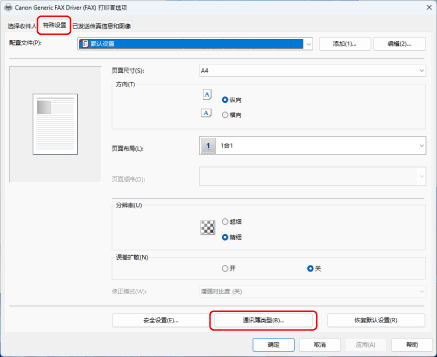
显示[特殊设置]页 → 单击[通讯簿类型]。
2.
在显示的对话框中,单击 [注册]。
如果已经注册了通讯簿,则其会显示该对话框的列表中。
3.
在 [注册通讯簿] 对话框中,选择要注册的通讯簿类型 → 单击 [确定]。
最多可以注册 10 个 Canon Device Address Book 类型的通讯簿。
4.
在添加/编辑对话框中,选择要注册的通讯簿文件 → 单击[确定]。
根据需要输入或更改通讯簿类型的名称。
对于 Messaging API 类型,请选择要使用的配置文件。
5.
在 [通讯簿类型] 对话框中,单击 [确定]。
将通讯簿注册到共享为打印服务器的设备
先决条件
启动计算机时,以具有管理员权限的用户登录。
检查要注册的通讯簿文件的类型和格式。
使用此步骤只能注册 Canon Device Address Book 格式的通讯簿文件。
将要注册的通讯簿文件存储在网络文件夹中。
如果通讯簿文件存储在本地文件夹中,则无法使用此步骤注册。
步骤
1.
显示打印机属性屏幕。
(1) 从开始菜单的 [ 设置] 中显示 [蓝牙和其他设备](或 [设备])。
设置] 中显示 [蓝牙和其他设备](或 [设备])。(2) 在 [打印机和扫描仪] 中,针对要设置的设备显示管理屏幕。
要显示管理屏幕,请单击设备或单击相应设备的 [管理]。
(3) 针对要设置的设备单击 [打印机属性]。
2.
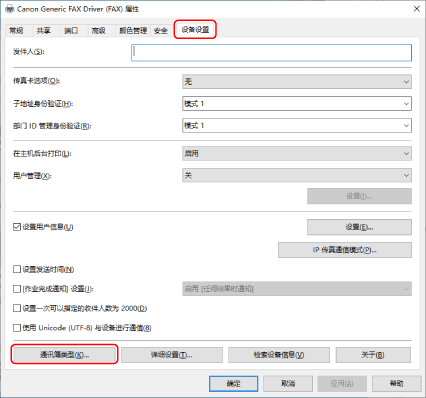
显示[设备设置]页 → 单击[通讯簿类型]。
3.
在显示的对话框中,单击 [注册]。
如果已经注册了通讯簿,则其会显示该对话框的列表中。
最多可以注册 10 个 Canon Device Address Book 类型的通讯簿。
4.
在添加/编辑对话框中,输入要注册的通讯簿的名称,然后选择要注册的文件 → 单击 [确定]。
5.
在 [通讯簿类型] 对话框中,单击 [确定]。
6.
在[设备设置]页中,单击[确定]或[应用]。