解除安裝驅動程式
本節說明解除安裝驅動程式的程序。
有兩種方式可以解除安裝:從 Windows 啟動解除安裝程式以及使用解除安裝檔案。
必要條件
驅動程式安裝
要解除安裝的驅動程式沒有使用 WSD 進行安裝
使用 WSD 安裝的驅動程式必須從 Windows 印表機清單中解除安裝。
如需顯示 Windows 印表機清單的資訊,請參閱使用 WSD 安裝驅動程式的程序。
啟動電腦時,以具有管理員權限的使用者身分登入。
程序
1.
啟動驅動程式的解除安裝程式。
使用 Windows 功能時
(1) 從開始功能表的 [ 設定] 中顯示 [應用程式] (或 [系統]) > [已安裝的應用程式] (或 [應用程式與功能])。
設定] 中顯示 [應用程式] (或 [系統]) > [已安裝的應用程式] (或 [應用程式與功能])。(2) 對於想要解除安裝的驅動程式按一下 [⋯] (或選擇驅動程式) → 按一下 [解除安裝]。
使用驅動程式所附的解除安裝檔案時
按兩下以下任一檔案。
使用已安裝驅動程式資料夾中的檔案時
在下列資料夾中使用對應於驅動程式的 [UNINSTAL.exe]。
<安裝資料夾>\Canon\PrnUninstall
使用隨附 CD-ROM 或已下載驅動程式資料夾中的檔案時
在已取得驅動程式的資料夾中使用以下檔案。
misc\UNINSTAL.exe
2.
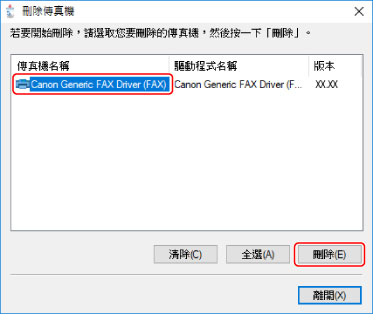
選取您要解除安裝之裝置的名稱 → 按一下 [刪除]。
[清除]:按一下此按鈕將會同時刪除所有與清單中所顯示之驅動程式相關的檔案和註冊表資訊,而不只是刪除選取的驅動程式而已。按一下 [刪除] 會執行驅動程式的一般解除安裝作業。
3.
如果顯示確認刪除訊息,請按一下 [是]。
4.
在 [刪除傳真機] 畫面中,按一下 [離開]。