드라이버 제거
드라이버 제거 절차에 대해 설명합니다.
2가지 제거 방법이 있음: Windows에서 제거 프로그램 시작 및 제거 파일 사용.
선행 조건
드라이버 설치
제거할 드라이버를 WSD를 이용해 설치하지 않았습니다
WSD를 사용하여 설치한 드라이버를 Windows 프린터 목록에서 제거해야 합니다.
Windows 프린터 목록을 표시하는 방법에 대한 자세한 내용은 WSD를 사용하여 드라이버를 설치하는 절차를 참조하십시오.
컴퓨터를 시작할 때 관리자 권한이 있는 사용자로 로그인합니다.
절차
1.
드라이버의 설치 제거 프로그램을 시작합니다.
Windows 기능을 사용하는 경우
(1) 시작 메뉴의 [ 설정]에서 [앱](또는 [시스템]) > [설치된 앱](또는 [앱 및 기능])을 표시합니다.
설정]에서 [앱](또는 [시스템]) > [설치된 앱](또는 [앱 및 기능])을 표시합니다.(2) 제거하려는 드라이버에 대한 [⋯]을 클릭(또는 드라이버를 선택) → [제거]를 클릭합니다.
드라이버와 함께 제공된 제거 파일을 사용하는 경우
다음 파일 중 하나를 두 번 클릭합니다.
설치된 드라이버 폴더에 있는 파일을 사용하는 경우
다음 폴더의 드라이버에 해당하는 [UNINSTAL.exe]를 사용합니다.
<설치 폴더>\Canon\PrnUninstall
동봉된 CD-ROM 또는 다운로드한 드라이버 폴더에 있는 파일을 사용하는 경우
획득한 드라이버 폴더에서 다음 파일을 사용합니다.
misc\UNINSTAL.exe
2.
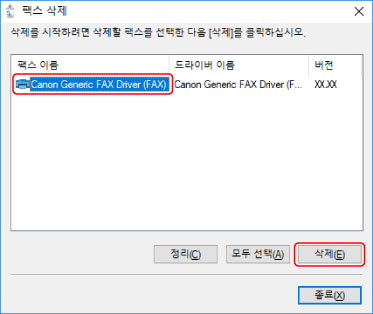
제거할 디바이스의 이름을 선택 → [삭제]를 클릭합니다.
[정리]: 이 옵션을 클릭하면 선택한 드라이버뿐만 아니라 목록에 표시된 모든 드라이버와 관련된 파일 및 등록 정보가 동시에 일괄 삭제됩니다. [삭제]를 클릭하여 드라이버의 일반 제거를 수행합니다.
3.
삭제 확인 메시지가 표시되면 [예]를 클릭합니다.
4.
[팩스 삭제] 화면에서 [종료]을 클릭합니다.