Scansione utilizzando i tasti del pannello di controllo
È possibile effettuare la scansione di un documento utilizzando i tasti del pannello di controllo.
1
Posizionare i documenti.
2
Premere [ ] (COPY/SCAN) per passare alla schermata della modalità di scansione.
] (COPY/SCAN) per passare alla schermata della modalità di scansione.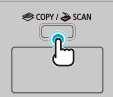
3
Premere [ ] oppure [
 ] per selezionare <Computer>, quindi premere [OK].
] oppure [] per selezionare <Computer>, quindi premere [OK].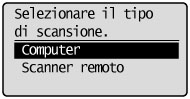
4
Premere [] o [] per specificare le impostazioni di scansione, quindi premere [OK].
] o [] per specificare le impostazioni di scansione, quindi premere [OK].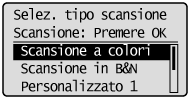
Le impostazioni predefinite dello scanner sono le seguenti.
|
Modalità di scansione
|
Risoluzione
|
Tipo di file
|
Impostazioni PDF
|
|
|
Scansione a colori
|
Colore
|
300 dpi
|
PDF
|
Con funzioni di ricerca/Compatto
|
|
Scansione B/N
|
Bianco e nero
|
300 dpi
|
TIFF
|
 |
|
Personalizzato 1
|
Colore
|
300 dpi
|
JPEG/Exif
|
|
|
Personalizzato 2
|
Colore
|
300 dpi
|
PDF
|
Con funzioni di ricerca/Standard
|
Viene avviata la scansione.
 Se non è possibile effettuare la scansione: Se non è possibile effettuare la scansione: |
|
Non è possibile effettuare la scansione quando è visualizzata la schermata delle impostazioni di MF Toolbox.
Fare clic su [
 ] per chiudere la schermata delle impostazioni prima di iniziare la scansione. ] per chiudere la schermata delle impostazioni prima di iniziare la scansione.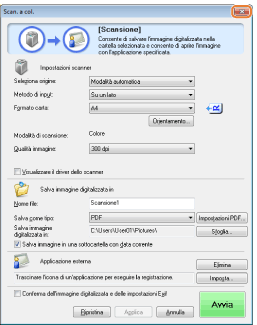 |
Per effettuare la scansione continua del documento, premere [] o [] per selezionare <Scansione originale successivo>, quindi premere [OK].
] o [] per selezionare <Scansione originale successivo>, quindi premere [OK].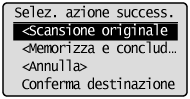
Per annullare la scansione:
|
(1)
|
Premere [
] oppure [] per selezionare <Annulla>, quindi premere [OK]. |
|
(2)
|
Premere [
] oppure [] per selezionare <Sì>, quindi premere [OK]. |
Per confermare la destinazione:
|
(1)
|
Premere [
] oppure [] per selezionare <Conferma destinazione>, quindi premere [OK]. |
6
Premere [] oppure [] per selezionare <Memorizza e concludi>, quindi premere [OK].
] oppure [] per selezionare <Memorizza e concludi>, quindi premere [OK].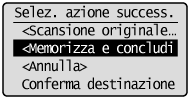
Dopo aver salvato il documento, si torna alla schermata di scansione di partenza.
|
NOTA
|
Posizione di salvataggio delle immagini acquisite:Dopo la scansione, la cartella in cui le immagini sono state salvate si apre automaticamente.
Per impostazione predefinita, le cartelle il cui nome indica la data di creazione dei dati sono inserite nella cartella [Immagini] in [Documenti] (in Windows Vista/7/8, la cartella viene creata nella cartella [Immagini]).
|
Per cambiare le impostazioni dello scanner:Da un computer è possibile cambiare le impostazioni relative a posizione in cui salvare, formato file o risoluzione.
Per i dettagli relativi alla procedura d'impostazione, vedere "Utilizzo di MF Toolbox".
|