Finestra di dialogo [Nuova digitalizzazione]
|
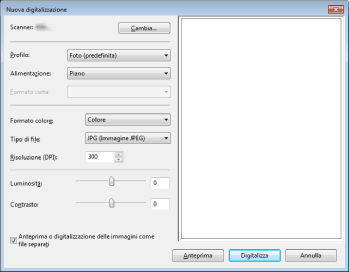
[Scanner]
|
Viene visualizzato lo scanner attualmente in uso. Fare clic su [Cambia] per selezionare uno scanner diverso.
|
|||
|
[Profilo]
|
Selezionare un tipo di documento dalle seguenti impostazioni.
[Foto (predefinita)]
[Ultime impostazioni utilizzate]
[Documenti]
[Aggiungi profilo]
|
|||
|
[Alimentazione]
|
Selezionare una collocazione per i documenti.
[Piano] (piano in vetro)
|
|||
|
[Formato colore]
|
Selezionare il tipo di colore utilizzato per la scansione tra le seguenti opzioni.
[Colore]
[Scala di grigio]
[Bianco e nero]
|
|||
|
[Tipo di file]
|
Selezionare il formato di file dalle seguenti impostazioni.
[BMP (Immagine bitmap)]
[JPG (Immagine JPEG)]
[PNG (Immagine PNG)]
[TIF (Immagine TIFF)]
|
|||
|
[Risoluzione]
|
Consente di specificare la risoluzione di scansione in dpi (da 50 a 300).
|
|||
|
[Luminosità]
|
Consente di specificare la luminosità (compresa tra -100 e 100).
|
|||
|
[Contrasto]
|
Specificare il contrasto (compreso tra -100 e 100), solo per la scansione a colori o in scala di grigio.
|
|||
|
[Anteprima o digitalizzazione delle immagini come file separati]
|
Le immagini scansionate dal [Piano] (piano di lettura in vetro) vengono automaticamente ritagliate e salvate come file separati.
|
 ] per specificare l'area di scansione.