Einlegen von Papier in das Mehrzweckfach
|
Lesen Sie vor dem Einlegen von Papier in das Mehrzweckfach unter "Hinweis (Einlegen von Papier)" nach.
|
Verwenden Sie das Mehrzweckfach, wenn Sie auf anderem Papier als dem in der Kassette eingelegten kopieren oder drucken möchten.
1
Zeigen Sie den Kopiermodusbildschirm an.
2
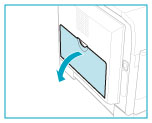
Öffnen Sie das Mehrzweckfach.
3
Passen Sie die Papierführungen an die Breite des Papiers an.
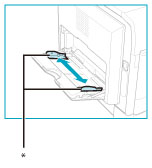
* Papierführungen
Wenn Sie großformatiges Papier einlegen, ziehen Sie den Hilfsschub heraus und klappen Sie die Verlängerung auf.
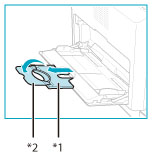
*1 Hilfsschub
*2 Verlängerung
4
Legen Sie das Papier in das Mehrzweckfach ein.
Bei Papier im Mehrzweckfach wird die nach unten gerichtete Seite bedruckt.
Vergewissern Sie sich, dass der Papierstapel nicht über die Papiergrenzmarkierung hinausgeht.
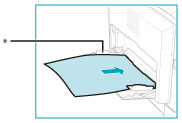
* Papiergrenzmarkierung
Wenn Sie das Mehrzweckfach zum Kopieren verwenden, glätten Sie gewelltes Papier vor der Verwendung. Gewelltes Papier kann zu Papierstau führen.
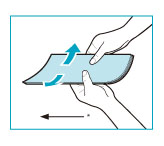
* Einzugsrichtung
Um die Rückseite von bereits bedrucktem Papier zu bedrucken, legen Sie das Papier mit der bedruckten Seite nach oben in das Mehrzweckfach ein.
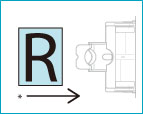
* Einzugsrichtung
|
WICHTIG
|
|
Richten Sie den Papierstapel beim Einlegen in das Mehrzweckfach sorgfältig zwischen den Papierführungen aus. Wenn das Papier nicht richtig eingelegt ist, kann es zu Papierstau kommen.
Wenn Sie Papier mit hoher Grammatur oder Umschläge bedrucken, nehmen Sie diese nach dem Einlegen noch einmal aus dem Mehrzweckfach, biegen Sie die Führungskanten etwa 3 mm nach oben und legen Sie das Papier dann wieder ein. Dadurch können die Walzen das Papier bzw. die Umschläge besser aus dem Mehrzweckfach aufnehmen.
|
|
HINWEIS
|
|
Befolgen Sie eventuelle Anweisungen zum Einlegen von Papier, die ggf. auf der Papierverpackung zu finden sind.
Wenn es zu Problemen mit der Druckqualität oder Papierstau kommt, drehen Sie den Papierstapel um und legen Sie ihn erneut ein.
|
Beim Einlegen von Umschlägen in das Mehrzweckfach:
|
WICHTIG
|
|
Wenn Briefumschläge im Einzug nicht sorgfältig ausgerichtet werden, kann es zu Problemen mit der Papierzufuhr oder zu Papierstau kommen. Glätten Sie Unebenheiten oder Knicke, bevor Sie die Umschläge einlegen.
|
Nehmen Sie fünf Umschläge, lockern Sie diese wie abgebildet auf und stapeln Sie sie dann übereinander.
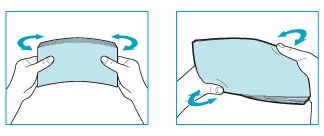
Wiederholen Sie diesen Schritt für jeden Stapel à fünf Unschläge.
Legen Sie die Umschläge auf eine saubere, ebene Oberfläche und streichen Sie mit der Hand in Richtung der Pfeile mit etwas Druck über die Umschläge, um eventuelle Unebenheiten zu glätten.
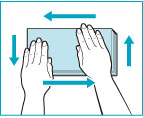
Wiederholen Sie diesen Schritt für jeden Stapel à fünf Unschläge.
Drücken Sie die vier Ecken der Umschläge fest nach unten, sodass die Klebefläche flach anliegt.
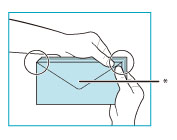
* Verschlussklappe
Streichen Sie in Richtung der Pfeile über die Umschläge.
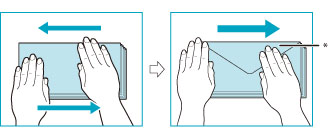
* Verschlussklappe
|
WICHTIG
|
|
Achten Sie darauf, die Umschläge in die Richtung zu streichen, in der sie in das System eingezogen werden.
|
5
Legen Sie die Umschläge wie abgebildet ein.
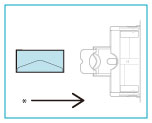
* Einzugsrichtung
|
WICHTIG
|
|
Das Mehrzweckfach kann bis zu zehn Umschläge auf einmal aufnehmen.
Bedrucken Sie nicht die Rückseite der Umschläge (die Seite mit der Verschlussklappe).
Umschläge können beim Druckprozess knittern.
|
6
Wählen Sie das gewünschte Format und den Typ des eingelegten Papiers.
7
Legen Sie die Vorlagen ein und starten Sie den Kopiervorgang.