Rahmenlöschung
Die Funktion Rahmenlöschung entfernt Schatten und Linien, die beim Kopieren bestimmter Vorlagentypen auftreten können. Sie hat die folgenden zwei Modi.
|
WICHTIG
|
|
Es kann keine Kombination aus den beiden Modi der Funktion Rahmenlöschung eingestellt werden. Ein bereits ausgewählter Modus wird wieder deaktiviert, sobald Sie einen anderen Modus auswählen.
Sie können die Funktion Rahmenlöschung nur für die auf dem Display angezeigten Vorlagenformate aktivieren.
|
|
HINWEIS
|
|
Papier mit Sonderformat aus dem Mehrzweckfach kann nicht ausgewählt werden.
Legen Sie vor dem Verwenden der Funktion "Rahmenlöschung" im Menü <Einstellungen/Speicherung> die Maßeinheit (Zoll oder Millimeter) fest, in der die Breite für diese Funktion festgelegt wird. Wählen Sie dabei die Einheit aus, mit der Sie am besten vertraut sind. (Vgl. "Ändern von Maßeinheiten ".)
|
Originalrahmen
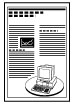
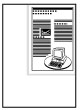
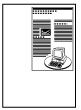
Mit dem Modus Originalrahmen werden die dunklen Bereiche und Linien auf der Kopie entfernt, die auftreten, wenn die Vorlage kleiner ist als das ausgewählte Papierformat. Sie können diesen Modus auch verwenden, um einen weißen Rand rund um die Kopie zu lassen.
|
|
Originalrahmen nicht ausgewählt
|
Originalrahmen ausgewählt
|
|
|

|
|
|
|
HINWEIS
|
|
Sie können die Funktion Originalrahmen zusammen mit den folgenden Funktionen verwenden.
"Buch→2"
|
Buchrahmen
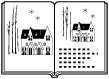
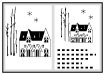
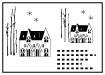
Mit dem Modus Buchrahmen werden die dunklen Bereiche sowie die Schatten im Bereich der Bindung und der Außenränder entfernt, die auftreten, wenn Sie eine Doppelseite aus einer gebundenen Vorlage auf ein einziges Blatt Papier kopieren.
|
|
|
Buchrahmen nicht ausgewählt
|
Buchrahmen ausgewählt
|
|
|
|
 |
|
WICHTIG
|
|
Legen Sie das zu kopierende Buch auf das Vorlagenglas.
Die Funktion Buchrahmen kann nicht zusammen mit der Funktion Unterschiedliches Originalformat verwendet werden.
|
|
HINWEIS
|
|
Sie können die Funktion Buchrahmen zusammen mit den folgenden Funktionen verwenden.
"Buch→2"
|