Speichern/Löschen von Favoriteneinstellungen
Über den Bildschirm <Einstell. Favoriten> können Sie Favoriteneinstellungen zum Kopieren speichern.
Sie können bis zu vier der folgenden Einstellungen in den Favoriteneinstellungen speichern.
Kopienanzahl
Dichte
Originaltyp
Doppelseitig
Kopierfaktor
Papierzufuhr wählen
N auf 1
Unterschdl. Orig.form.
Sortieren
Buch  2
2
2Rahmenlöschung
1
Zeigen Sie den Kopiermodusbildschirm an.
Drücken Sie [ ] (COPY/SCAN), um zum Kopiermodusbildschirm zu wechseln.
] (COPY/SCAN), um zum Kopiermodusbildschirm zu wechseln. 2
Drücken Sie [ ] (Kopie ID Karte/Einstell. Favoriten).
] (Kopie ID Karte/Einstell. Favoriten).Drücken Sie [ ] oder [
 ], um <Einstell. Favoriten> hervorzuheben, und drücken Sie dann [OK].
] oder [], um <Einstell. Favoriten> hervorzuheben, und drücken Sie dann [OK].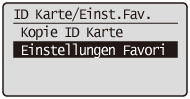
Sie können den Bildschirm <Einstell. Favoriten> auch wie folgt aufrufen:
Zeigen Sie den Kopiermodusbildschirm an.
Zeigen Sie den Kopiermodusbildschirm an.
Drücken Sie [] (COPY/SCAN), um zum Kopiermodusbildschirm zu wechseln.
] (COPY/SCAN), um zum Kopiermodusbildschirm zu wechseln. Drücken Sie [] oder [], um <Einstell. Favoriten> hervorzuheben, und drücken Sie dann [OK].
] oder [], um <Einstell. Favoriten> hervorzuheben, und drücken Sie dann [OK].3
Drücken Sie [] oder [], um <Speichern/Löschen> hervorzuheben, und drücken Sie dann [OK].
] oder [], um <Speichern/Löschen> hervorzuheben, und drücken Sie dann [OK].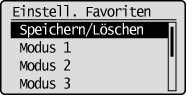
4
Führen Sie die folgenden Schritte aus:
So speichern Sie eine Favoriteneinstellung:
Drücken Sie [] oder [], um die Taste hervorzuheben, unter der Sie die Einstellung speichern möchten, und drücken Sie dann [OK].
] oder [], um die Taste hervorzuheben, unter der Sie die Einstellung speichern möchten, und drücken Sie dann [OK].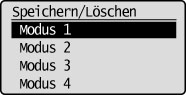
Betätigen Sie die Tasten [] oder [], um die Kopiereinstellung hervorzuheben, die Sie speichern möchten.
] oder [], um die Kopiereinstellung hervorzuheben, die Sie speichern möchten.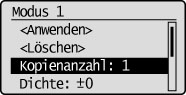
|
HINWEIS
|
|
Wenn unter der ausgewählten Taste bereits Einstellungen gespeichert wurden, werden diese angezeigt.
Wenn noch keine Kopiereinstellungen gespeichert wurden, wird der Standardwert angezeigt.
|
Drücken Sie [] oder [], um <Anwenden> hervorzuheben, und drücken Sie dann [OK].
] oder [], um <Anwenden> hervorzuheben, und drücken Sie dann [OK].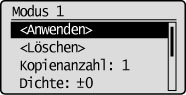
Drücken Sie [ ], um <Ja> hervorzuheben, und drücken Sie dann [OK].
], um <Ja> hervorzuheben, und drücken Sie dann [OK].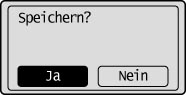
So löschen Sie eine Favoriteneinstellung:
Drücken Sie [] oder [], um die Taste hervorzuheben, die Sie löschen möchten, und drücken Sie dann [OK].
] oder [], um die Taste hervorzuheben, die Sie löschen möchten, und drücken Sie dann [OK].Drücken Sie [] oder [], um <Löschen> hervorzuheben, und drücken Sie dann [OK].
] oder [], um <Löschen> hervorzuheben, und drücken Sie dann [OK].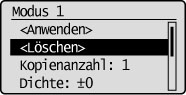
Drücken Sie [], um <Ja> hervorzuheben, und drücken Sie dann [OK].
], um <Ja> hervorzuheben, und drücken Sie dann [OK].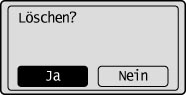
5
Drücken Sie [] (Kopie ID Karte/Einstell. Favoriten).
] (Kopie ID Karte/Einstell. Favoriten).