In diesem Abschnitt wird die grundlegende Druckmethode über den Druckertreiber erläutert.
|
HINWEIS
|
|
Die Druckmethoden können je nach der von Ihnen verwendeten Anwendung variieren. Nähere Informationen finden Sie in den mit der Anwendung gelieferten Handbüchern.
Die Anzeige ist je nach Betriebssystem sowie Typ und Version des Druckertreibers möglicherweise unterschiedlich.
Das Gerät kann möglicherweise keine Daten wie Farbfotos drucken, wenn die Datengröße einer einzelnen Seite zu hoch ist. Reduzieren Sie in diesem Fall die Datengröße, indem Sie die Auflösung verringern oder das Dateiformat ändern.
|
1.
Öffnen Sie das Dokument, das Sie über die Anwendung drucken möchten.
2.
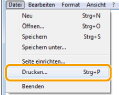
Wählen Sie im Menü [Datei] die Option [Drucken] aus.
3.
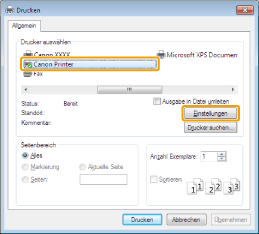
Wählen Sie Ihren Drucker -> Klicken Sie auf [Einstellungen] (oder [Eigenschaften]).
|
HINWEIS
|
|
Wenn unter Windows 8/Server 2012 von der Windows Store-App aus gedruckt werden soll, öffnen Sie rechts auf dem Bildschirm die Charm-Leiste, und tippen Sie auf [
 Geräte] -> verwendeter Drucker -> [Drucken]. Beim Drucken mit dieser Methode können nur einige Druckfunktionen festgelegt werden. Geräte] -> verwendeter Drucker -> [Drucken]. Beim Drucken mit dieser Methode können nur einige Druckfunktionen festgelegt werden. |
4.
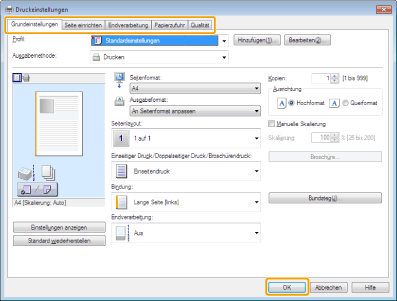
Geben Sie die gewünschten Einstellungen im Druckertreiber-Bildschirm an, und klicken Sie dann auf [OK].
Klicken Sie auf die einzelnen Registerkarten, und geben Sie anschließend die gewünschten Elemente an.
|
HINWEIS
|
|
Die Registerkarte [Grundeinstellungen] enthält einige grundlegende Einstellungen für den Treiber. Die Einstellungen, die sich auf der Registerkarte [Grundeinstellungen] finden, können auch auf anderen Registerkarten konfiguriert werden.
Informationen zu verfügbaren Druckfunktionen und zu den Elementen, die auf den einzelnen Registerkarten konfiguriert werden können, finden Sie in der Online-Hilfe. (Siehe "Anzeigen der Online-Hilfe".)
|
5.
Klicken Sie auf [Drucken] (oder [OK]).
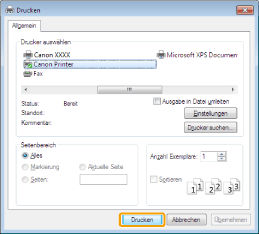
Der Druckvorgang wird gestartet.
|
HINWEIS
|
|
Bei manchen Druckermodellen können Sie den Druckvorgang über die Anzeige Druckerstatus/Druckabbruch aus anhalten (vgl. "Überprüfen und Abbrechen von Druckaufträgen").
Wenn auf Ihrem Computermonitor unten rechts in der Task-Leiste ein Druckersymbol angezeigt wird, können Sie über Ihren Computer den Druck anhalten. Doppelklicken Sie auf das Druckersymbol -> Klicken Sie auf den Namen der Datei, deren Druck Sie anhalten möchten -> Klicken Sie auf [Dokument] -> [Abbrechen].
Wenn unter Windows 8/Server 2012 von der Windows Store App aus gedruckt werden soll und zuvor Einstellungen ausgewählt wurden, für die eine Eingabe oder eine bestimmte Vorgehensweise für das Drucken erforderlich ist (z. B. Bearbeiten und Vorschau), wird die Meldung [Der Drucker erfordert lhr Eingreifen.] angezeigt. Ist dies der Fall, wechseln Sie zum Desktop, und befolgen Sie die Anweisungen im angezeigten Dialogfeld.
|