Auswählen einer Druckseite
Sie können angeben, ob die zu bedruckenden Seiten für den doppelseitigen Druck und den Einseitendruck übereinstimmen sollen.
Abhängig von der Einstellung für dieses Element ändert sich die zu bedruckende Seite.
Druckbeispiel
|
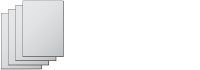
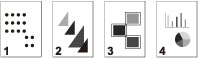
Papier bedruckt mit Logos
|
Original
|
||
 Vorderseite
|
 Rückseite
|
 |
|
|
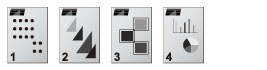
Einseitiger Druck
|
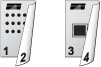
Einseitiger Druck
|
||
 |
 |
||
|
Drucken jeder Seite auf der Vorderseite
|
Drucken ungerader Seiten (Seite 1, 3 usw.) auf der Vorderseite
|
||
Um die oben genannten Druckergebnisse zu erzielen, legen Sie das Papier wie unten erläutert ein.
|
Druckverfahren
|
Papierzufuhr
|
Papiereinlegeausrichtung
|
|
|
Wenn [Vorrang Geschwindigkeit] eingestellt ist
|
Einseitiger Druck
|
Kassette
|
Vorderseite nach oben
|
|
Mehrzweckfach
|
Vorderseite nach unten
|
||
|
Einseitiger Druck
|
Kassette
|
Vorderseite nach unten
|
|
|
Mehrzweckfach
|
Vorderseite nach oben
|
||
|
Wenn [Vorrang Druckseite] eingestellt ist
|
Ein- und doppelseitiger Druck
|
Kassette
|
Vorderseite nach unten
|
|
Mehrzweckfach
|
Vorderseite nach oben
|
1
Drücken Sie [ ] (Einstellungen/Speicherung).
] (Einstellungen/Speicherung).2
Drücken Sie [ ] oder [
 ], um <Allgemeine Einstellungen> hervorzuheben, und drücken Sie dann [OK].
] oder [], um <Allgemeine Einstellungen> hervorzuheben, und drücken Sie dann [OK].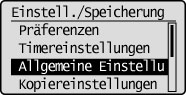
3
Drücken Sie [] oder [], um <Methode Papierzufuhr umschalten> hervorzuheben, und drücken Sie dann [OK].
] oder [], um <Methode Papierzufuhr umschalten> hervorzuheben, und drücken Sie dann [OK].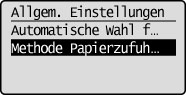
4
Drücken Sie [] oder [], um die Papierzufuhr hervorzuheben, und drücken Sie dann [OK].
] oder [], um die Papierzufuhr hervorzuheben, und drücken Sie dann [OK].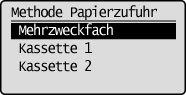
5
Drücken Sie [] oder [], um <Vorrang Geschwindigkeit> oder <Vorrang Druckseite> hervorzuheben, und drücken Sie dann [OK].
] oder [], um <Vorrang Geschwindigkeit> oder <Vorrang Druckseite> hervorzuheben, und drücken Sie dann [OK].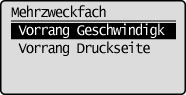
6
Betätigen Sie die Taste [] (Einstellungen/Speicherung), um den Bildschirm Einstellungen/Speicherung zu schließen.
] (Einstellungen/Speicherung), um den Bildschirm Einstellungen/Speicherung zu schließen.