Starten von Remote UI
|
WICHTIG
|
Vor der Verwendung von Remote UI:Überprüfen Sie die IP-Adresse des Geräts.
Wenn Sie sich über die IP-Adresse im Unklaren sind, wenden Sie sich an Ihren Netzwerkadministrator.
|
1
Konfigurieren Sie eine Netzwerkverbindung.
2
Starten Sie Ihren Web-Browser.
3
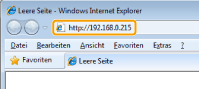
Geben Sie in das Adressfeld "http://IP-Adresse des Geräts/" ein, und drücken Sie dann auf Ihrer Tastatur die Taste [EINGABE].
Eingabebeispiel: http://192.168.0.215/
4
Melden Sie sich an Remote UI an.
Wenn [Verwaltung Abteilungs-ID Ein/Aus] auf <Ein> gesetzt ist:
Geben Sie die Abteilungs-ID und das Passwort ein.
Wenn [Verwaltung Abteilungs-ID Ein/Aus] auf <Aus> gesetzt ist:
|
(1)
|
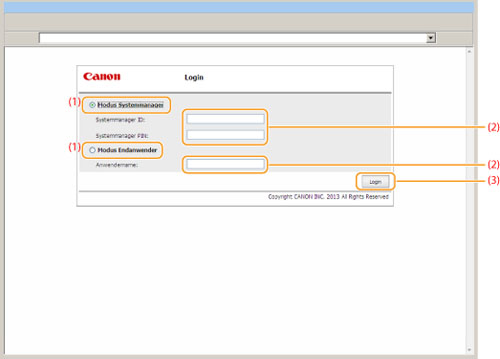
Wählen Sie [Modus Systemmanager] oder [Modus Endanwender].
|
|
(2)
|
[Modus Systemmanager]:
Geben Sie [Systemmanager ID:] und [Systemmanager PIN:] ein. [Modus Endanwender]:
Geben Sie [Anwendername] ein. |
|
(3)
|
Klicken Sie auf [Login].
|
|
[Modus Systemmanager]
|
Sie können alle Vorgänge und Einstellungen von Remote UI durchführen.
|
|
[Modus Endanwender]
|
Sie können den Gerätestatus und die Einstellungen überprüfen und die Aufträge anzeigen. Sie können außerdem Aufträge mit einem übereinstimmenden Anwendernamen durchführen.
|