Kassette
In diesem Abschnitt wird das Einlegen von Papier in die Kassette beschrieben.
|
HINWEIS
|
|
Die folgenden Papierformate können in Kassette 1 eingelegt werden.
A3, B4, A4R, A4, B5R, B5, A5R, 11" x 17", LGL, LTR, LTRR oder STMTR
Nähere Informationen zu den verfügbaren Druck-/Kopiermaterialien, die in die Kassette eingelegt werden können, finden Sie im Abschnitt "Einstellen des Papierformats und des Papiertyps".
|
Einlegen von Papier
Auf dem Display wird eine Meldung angezeigt, dass Papier nachgelegt werden muss, und die Fehleranzeige blinkt rot, wenn:
die Kassette leer ist
eine Kassette nicht richtig in das System eingesetzt wurde. Achten Sie darauf, die Kassette richtig einzusetzen.
eine Kassette geöffnet ist (auch wenn Papier eingelegt ist)
 VORSICHT VORSICHT |
|
Legen Sie das Papier vorsichtig in das System ein, damit Sie sich nicht die Hände an den Kanten des Papiers schneiden.
|
|
WICHTIG
|
|
Legen Sie nur Papier in Standardformaten in die Kassette ein.
Legen Sie keinen der folgenden Papiertypen in die Kassette ein, da es sonst zu Papierstau kommen kann:
Stark gewelltes oder geknittertes Papier
Leichtes Seiden-/Strohpapier: unter ca. 64 g/m2
Folien
Schweres Papier 1
Schweres Papier 2
Bond-Papier
Briefumschläge
Etiketten
Papier, auf das Farbbilder kopiert wurden (auch nicht die Rückseite solchen Papiers bedrucken)
Papier, das mit einem Thermotransferdrucker bedruckt wurde (auch nicht die Rückseite solchen Papiers bedrucken)
Fächern Sie den Papierstapel vor dem Einlegen gut auf und und richten Sie die Kanten der Seiten auf einer ebenen Oberfläche aus.
Legen Sie kein Papier oder andere Gegenstände in den leeren Bereich der Kassette neben dem Papierstapel. Andernfalls kann es zu Papierstau kommen.
|
|
HINWEIS
|
|
Wenn während des Druckvorgangs eine Meldung angezeigt wird, dass Papier nachgelegt werden muss, so werden die ausstehenden Druckaufträge bzw. Seiten automatisch gedruckt, nachdem der richtige Papiertyp nachgelegt wurde.
Betätigen Sie die Taste
 (Stopp), um Druckaufträge abzubrechen. (Stopp), um Druckaufträge abzubrechen. |
1
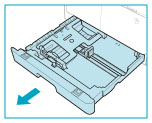
Greifen Sie die Kassette am Griff und ziehen Sie sie bis zum Anschlag heraus.
2
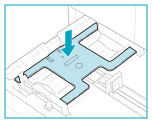
Drücken Sie die Metallplatte herunter, um sie zu sperren.
3
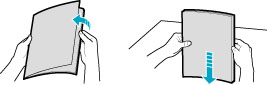
Öffnen Sie ein Paket Papier und entnehmen Sie den Papierstapel.

|
VORSICHT |
|
Legen Sie das Papier vorsichtig in das System ein, damit Sie sich nicht die Hände an den Kanten des Papiers schneiden.
|
|
WICHTIG
|
|
Verpacken Sie verbleibendes Papier in der Originalverpackung und lagern Sie es an einem trockenen Ort ohne direkte Sonneneinstrahlung.
|
|
HINWEIS
|
|
Für hochwertige Ausdrucke verwenden Sie das von Canon empfohlene Papier.
Bevor Sie das Papier einlegen, fächern Sie die Blätter mehrmals auf und richten Sie die Kanten des Papiers aus, um das Einlegen zu erleichtern.
 |
4
Legen Sie den Papierstapel in die Kassette ein.
Richten Sie die Kanten des Papierstapels gleichmäßig aus und legen Sie ihn in Richtung der Abschlussführung in die Kassette ein.
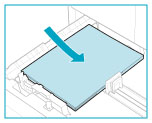
Richten Sie den Papierstapel beim ersten Einlegen in die Kassette sorgfältig zwischen den Papierführungen aus. (Vgl. "Umstellen einer Kassette auf ein anderes Papierformat (Kassette 1)".)
Achten Sie beim Einlegen von Papier in die Kassette darauf, dass deren Formateinstellung zum verwendeten Papier passt. (Vgl. "Umstellen einer Kassette auf ein anderes Papierformat (Kassette 1)".)
|
WICHTIG
|
|
Gerolltes und gewelltes Papier muss vor der Verwendung geglättet werden.
Achten Sie darauf, dass der Papierstapel nicht höher ist als durch die Grenzmarkierung an der Rückwand der Kassette angegeben. Die Ecken des Stapels müssen unter den Führungsclips liegen.
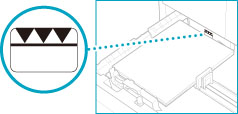 Achten Sie darauf, dass die Papierführungen korrekt eingestellt sind. Bei einer falschen Einstellung kann es zu Papierstau, unsauberen Ausdrucken und Verschmutzung im Systeminneren kommen.
|
|
HINWEIS
|
|
Jede Kassette fasst ca. 250 Blatt Papier (80 g/m2).
Befolgen Sie eventuelle Anweisungen zur Druckseite, die ggf. auf der Papierverpackung zu finden sind.
Bei Papier in der Kassette wird die nach oben gerichtete Seite bedruckt.
Wenn es zu Problemen mit der Druckqualität oder Papierstau kommt, drehen Sie den Papierstapel um und legen Sie ihn erneut ein.
Nähere Informationen zur Druckrichtung bei Briefkopfpapier und Vordrucken finden Sie im Abschnitt "Papiereinlegeausrichtung".
|
5
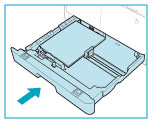
Schieben Sie die Kassette vorsichtig wieder ins System, bis sie in geschlossener Stellung einrastet.
|
VORSICHT |
|
Gehen Sie beim Einschieben der Kassette vorsichtig vor, damit Sie sich nicht die Finger einklemmen. Andernfalls kann es zu Verletzungen kommen.
|
|
WICHTIG
|
|
Wenn Sie zu viel Papier einlegen oder die Kassette nicht vollständig in das System schieben, können Sie weder kopieren noch drucken. Achten Sie immer darauf, dass die Kassette richtig einrastet und dass nicht zu viel Papier in den Kassette ist.
|
|
HINWEIS
|
|
Wenn das Papier beim Kopieren oder Drucken ausgeht, legen Sie neues Papier ein und befolgen Sie die Anweisungen auf dem Display. Das System setzt dann automatisch den Betrieb fort und gibt die restlichen Kopien bzw. Ausdrucke aus.
|
6
Geben Sie das Format und den Typ des eingelegten Papiers an.