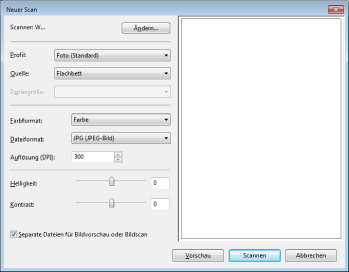
Dialogfeld [Neuer Scan]
|
[Scanner]
|
Der aktuell verwendete Scanner wird angezeigt. Klicken Sie auf [Ändern], um einen anderen Scanner auszuwählen.
|
|||
|
[Profil]
|
Wählen Sie unter den folgenden Einstellungen einen Dokumenttyp aus.
[Foto (Standard)]
[Zuletzt verwendete Einstellungen]
[Dokumente]
[Profil hinzufügen]
|
|||
|
[Quelle]
|
Wählen Sie aus, wo die Dokumente auf- bzw. eingelegt werden.
[Flachbett] (Auflagefläche)
|
|||
|
[Farbformat]
|
Wählen Sie unter den folgenden Einstellungen einen Farbtyp für den Scanvorgang aus.
[Farbe]
[Graustufe]
[Schwarzweiß]
|
|||
|
[Dateiformat]
|
Wählen Sie unter den folgenden Einstellungen ein Dateiformat aus.
[BMP (Bitmap Image)]
[JPG (JPEG-Bild)]
[PNG (PNG Image)]
[TIF (TIFF-Bild)]
|
|||
|
[Auflösung]
|
Legen Sie die Scanauflösung in dpi fest (50 bis 300).
|
|||
|
[Helligkeit]
|
Legen Sie die Helligkeit fest (-100 bis 100).
|
|||
|
[Kontrast]
|
Legen Sie den Kontrast fest (-100 bis 100) (nur für Farb- und Graustufenscannen).
|
|||
|
[Separate Dateien für Bildvorschau oder Bildscan]
|
Die Bilder, die über [Flachbett] (Vorlagenglas) gescannt wurden, werden automatisch zugeschnitten und als separate Dateien gespeichert.
|
 ] den Scanbereich an.