设置纸张尺寸和类型
如果必须改变装入纸盒中的纸张尺寸和类型,就需要按照本节中的步骤调整纸张尺寸和类型的设置。
也可以为多功能托盘注册默认纸张尺寸和纸张类型,如果总是在多功能托盘中装入相同尺寸和类型的纸张,该设置很方便。
|
须知
|
如果设置不同于已装入纸张的尺寸:会出现错误信息或本机可能不会按预期运行。但是,根据装入的纸张尺寸,可能不会显示错误信息。在与此处指定的设置不同的纸张尺寸上打印时,检查已装入的纸张尺寸是否与设置的纸张尺寸一致。
|
1
按 [ ](纸张选择/设置)。
](纸张选择/设置)。要指定供纸器:
对于 imageRUNNER 2202DN/2202N/2002G
按 [ ] 或 [
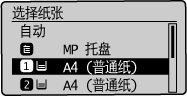
] 或 [ ] 选择 <自动>、<多功能托盘> 或纸盒,然后按 [OK]。
] 或 [] 选择 <自动>、<多功能托盘> 或纸盒,然后按 [OK]。如果此时将纸张装入多功能托盘,将自动执行步骤 2。
|
注释
|
|
在以下情况下显示 <自动>:
安装了选购的输稿器(双面自动输稿器-AM1)时
在[纸盒自动选择打开/关闭]中为两个或更多供纸器设置 <打开> 时
|
对于 imageRUNNER 2202L/2002L
按 [] 或 [] 选择 <多功能托盘> 或 <纸盒1>,然后按 [OK]。如果在此时将纸张添加到多功能托盘中,步骤 2 会自动开始。
] 或 [] 选择 <多功能托盘> 或 <纸盒1>,然后按 [OK]。如果在此时将纸张添加到多功能托盘中,步骤 2 会自动开始。如果此时将纸张装入多功能托盘,将自动执行步骤 2。
要为每个供纸器指定纸张尺寸和纸张类型:
按 [] 或 [] 选择 <纸张设置>,然后按 [OK]。
] 或 [] 选择 <纸张设置>,然后按 [OK]。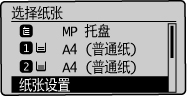
按 [] 或 [] 选择供纸器,然后按 [OK]。
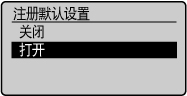
] 或 [] 选择供纸器,然后按 [OK]。要为多功能托盘注册默认纸张尺寸和纸张类型,请选择 <多功能托盘>,按 [OK],然后在[注册默认设置]屏幕上选择 <打开>。
2
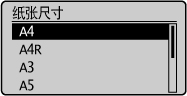
按 [] 或 [] 选择纸张尺寸,然后按 [OK]。
] 或 [] 选择纸张尺寸,然后按 [OK]。有关为多功能托盘设置[自定义]的信息,请参阅"设置自定义纸张尺寸."
3
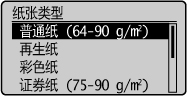
按 [] 或 [] 选择需要的纸张类型,然后按 [OK]。
] 或 [] 选择需要的纸张类型,然后按 [OK]。“支持的纸张类型”
4
按 [](纸张选择/设置)关闭 <纸张设置> 屏幕。
](纸张选择/设置)关闭 <纸张设置> 屏幕。