将单面文档复印为双面 (仅适用于 imageRUNNER 2202DN/2202N/2002G)
将单面文档复印到输出稿的两面。
|
注释
|
|
只有 imageRUNNER 2202DN/2202N/2002G 安装了选购的“双面组件-C1”时,才可以使用此功能。(对于 imageRUNNER 2202DN,“双面组件-C1”为标准配置。)
|
1
放置文档。
“放置文档”
“支持的文档类型”
2
显示复印模式屏幕。
按 [ ](复印/扫描)以切换至复印模式屏幕。
](复印/扫描)以切换至复印模式屏幕。3
按 [ ](双面)。
](双面)。 4
按 [ ] 或 [
] 或 [ ] 选择 <单->双面>,然后按 [OK]。
] 或 [] 选择 <单->双面>,然后按 [OK]。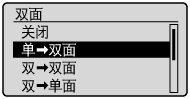
要指定双面复印的格式:
|
(1)
|
按 [
] 或 [] 选择 <原稿/分页装订处理类型>,然后按 [OK]。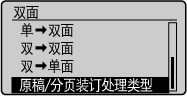 |
|
(2)
|
按 [
] 或 [] 选择 <单->双面>,然后按 [OK]。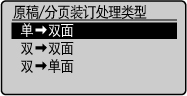 |
|
(3)
|
按 [
] 或 [] 选择如何打开输出稿,然后按 [OK]。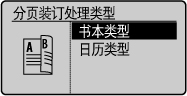 |
5
按 [ ](启动)。
](启动)。要放在输稿器中复印文档:
复印开始。
要放在稿台玻璃上复印文档:
执行以下步骤。
|
(1)
|
按 [
] 或 [] 选择原稿的尺寸,然后按 [OK]。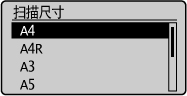 |
||
|
(2)
|
放置下一个页面并按 [
](启动)。
|
||
|
(3)
|
按 [
] 或 [] 选择 <完成扫描>,然后按 [OK]。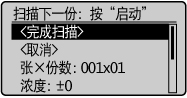 |