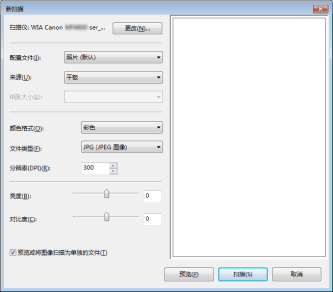
[新扫描]对话框
|
[扫描仪]
|
显示当前使用的扫描仪。单击[更改]选择其他扫描仪。
|
||||||
|
[配置文件]
|
从以下设置中选择文档类型。
[照片(默认)]
[上次使用的设置]
[文档]
[添加配置文件]
|
||||||
|
[来源]
|
选择放置文档的位置。
[平板](稿台玻璃)
[输稿器(扫描单面)]
[输稿器(扫描双面)]
|
||||||
|
[颜色格式]
|
从以下设置中选择用于扫描的颜色类型。
[彩色]
[灰度]
[黑白]
|
||||||
|
[文件类型]
|
从以下设置中选择文件格式。
[BMP(BMP 图像)]
[JPG(JPEG 图像)]
[PNG(PNG 图像)]
[TIF(TIFF 图像)]
|
||||||
|
[分辨率]
|
以 dpi 指定扫描分辨率。
|
||||||
|
[亮度]
|
指定亮度(-100 至 100)。
|
||||||
|
[对比度]
|
指定对比度(-100 至 100)(仅适用于彩色或灰度扫描)。
|
||||||
|
[预览或将图像扫描为单独的文件]
|
从[平板](稿台玻璃)中扫描的图像会被自动裁剪并保存为单独文件。
|
 ] 以指定扫描区域。