设置部门识别码管理 (仅适用于 imageRUNNER 2202DN/2202N/2002G)
可以将本机设置为仅在输入的号码与为该部门设置的部门识别码(七位数字)和 PIN 相符时可用。该功能称为“部门识别码管理”。最多可注册 1,000 个部门识别码/PIN,并且可以分别检查每个部门的复印/扫描/打印计数信息。
“部门识别码管理”设置通过远程用户界面执行。从操作面板只能启用/禁用设置。
本节介绍如何设置/注册以下项目以及通过远程用户界面检查计数信息。
设置是否使用部门识别码管理
注册部门识别码和 PIN
设置复印/扫描/打印的页限制
检查复印件/扫描件/打印件的计数器信息
从远程用户界面设置
1
启动远程用户界面,然后以系统管理员模式登录。
“启动远程用户界面”
2
单击[设置/注册]。
3
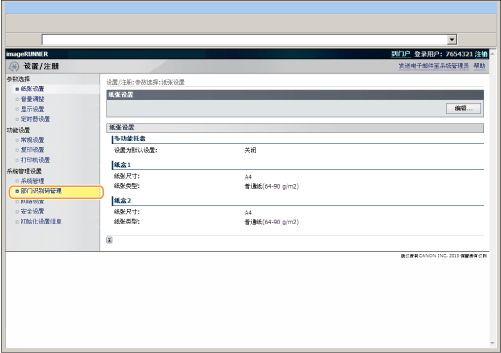
单击 <系统管理设置> 的[部门识别码管理]。
4
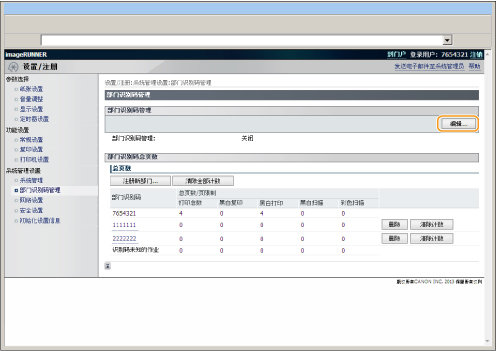
单击 <部门识别码管理> 的[编辑...]。
5
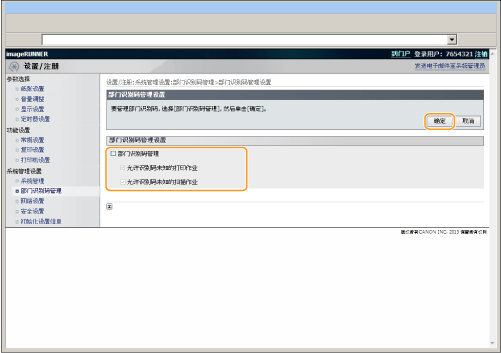
设置所需项目,然后按[确定]。
|
部门识别码管理
|
可以使用“部门识别码管理”。如果选择该复选框,使用本机的复印功能等之前必须输入部门识别码。也可以进行管理计数器和按部门限制可打印页数等操作。
|
|
|
允许识别码未知的打印作业
|
选择该复选框可以让使用不支持“部门识别码管理”的打印机驱动程序的计算机能够打印。如果清除该复选框,则只有使用支持“部门识别码管理”的打印机驱动程序的计算机才能打印。
|
|
|
允许识别码未知的扫描作业
|
选择该复选框可以让使用不支持“部门识别码管理”的打印机驱动程序的计算机能够进行远程扫描。如果清除该复选框,则只有使用支持“部门识别码管理”的打印机驱动程序的计算机才能进行远程扫描。
|
|
6
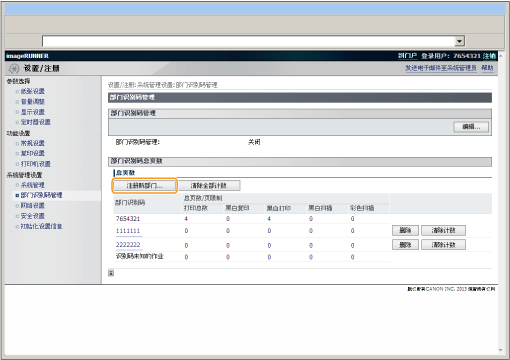
要注册部门,请单击 <部门识别码总页数> 的[注册新部门...]。
7
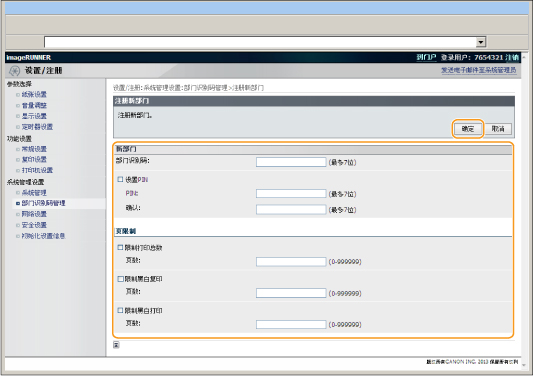
设置所需项目,然后按[确定]。
|
部门识别码:
|
输入最多七位数字的部门识别码。
|
|
PIN:
|
选择 <设置PIN> 复选框,然后输入最多七位数字的 PIN。
|
|
确认:
|
再次输入相同的 PIN,如果输入不同的 PIN,则会显示错误对话框。
|
|
页限制
|
选择要设置项目的复选框,然后输入这些部门可以复印/打印的最大页数。
|
|
注释
|
|
打印总数为允许复印和打印的合计数。
|
8
要删除已注册的部门识别码,请单击 <部门识别码总页数> 的[删除]。
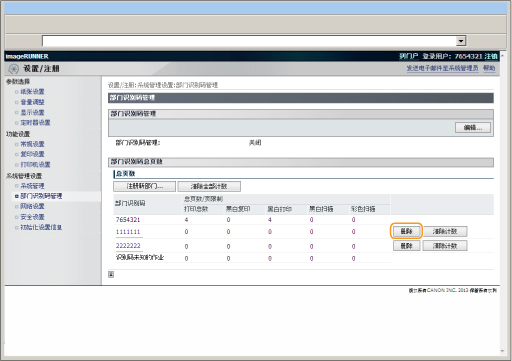
要使部门识别码的计数恢复为 0,请单击[清除计数]。
9
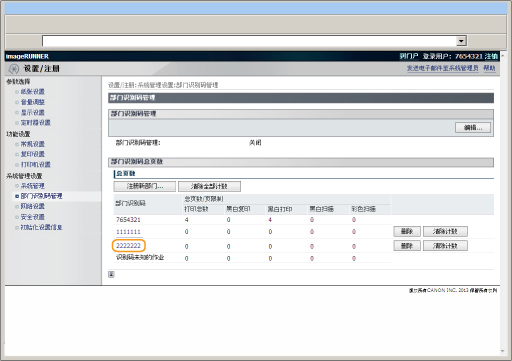
要更改 PIN 或页限制,请单击部门识别码,更改[编辑部门]页上的项目,然后单击[确定]。
10
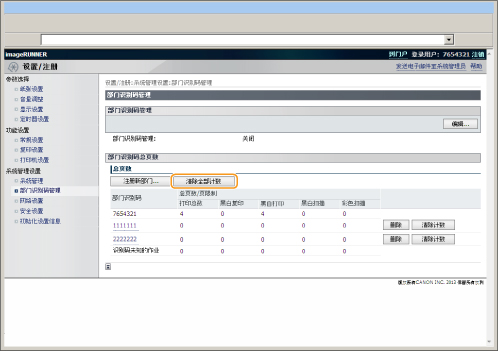
要使所有部门识别码的计数恢复为 0,请单击 <部门识别码总页数> 的[清除全部计数]。
从操作面板设置
1
按 [ ](设置/注册)。
](设置/注册)。2
按 [ ] 或 [
] 或 [ ] 选择 <系统管理设置>,然后按 [OK]。
] 或 [] 选择 <系统管理设置>,然后按 [OK]。 如果指定了“系统管理员信息设置”:
使用数字键输入系统管理员识别码和 PIN,然后按 [OK]。
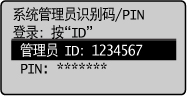
按  (登录/注销)。
(登录/注销)。3
按 [] 或 [] 选择 <部门识别码管理打开/关闭>,然后按 [OK]。
] 或 [] 选择 <部门识别码管理打开/关闭>,然后按 [OK]。 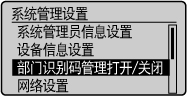
4
按 [] 或 [] 选择 <关闭> 或 <打开>,然后按 [OK]。
] 或 [] 选择 <关闭> 或 <打开>,然后按 [OK]。 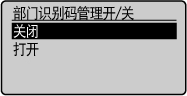
5
按 [](设置/注册)关闭“设置/注册”屏幕。
](设置/注册)关闭“设置/注册”屏幕。