允许从特定 MAC 地址登录 (仅适用于 imageRUNNER 2202DN/2202N/2002G)
要允许通过网络连接的计算机登录本机,可以注册特定 MAC 地址。
使用远程用户界面指定 MAC 地址。使用操作面板仅可以选择启用或禁用该功能。
从远程用户界面注册
1
启动远程用户界面,然后以系统管理员模式登录。
“启动远程用户界面”
2
单击[设置/注册]。
3
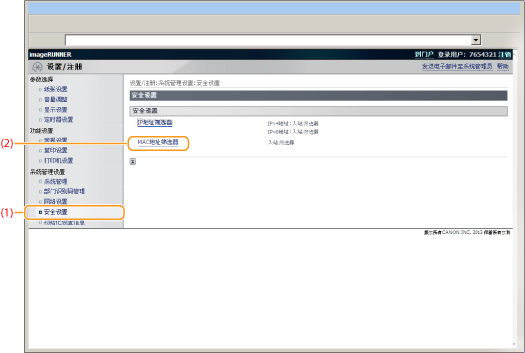
单击 <系统管理设置> 的[安全设置],然后单击[MAC地址筛选器]。
4
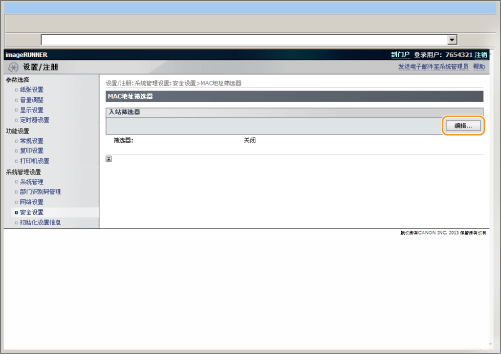
单击 <MAC地址筛选器> 右侧的[编辑...]。
5
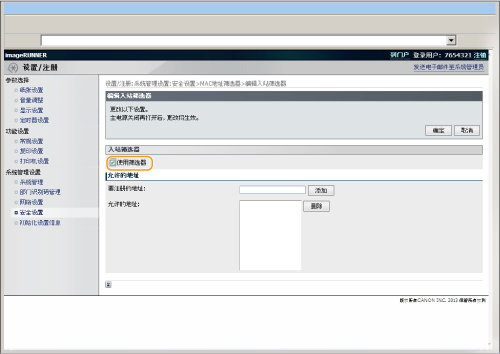
选择[使用筛选器]复选框。

6
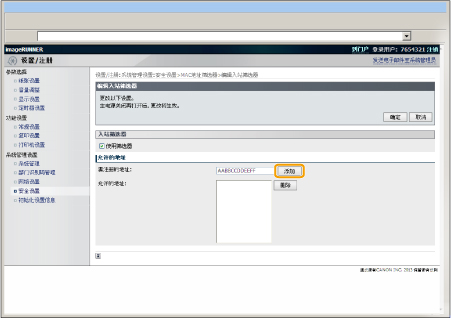
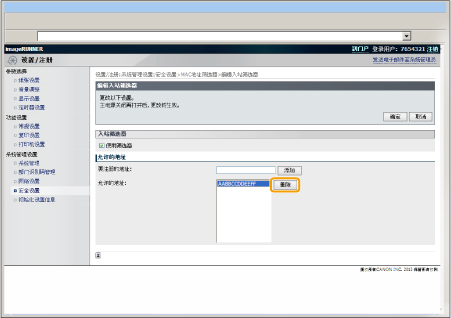
指定要注册的 MAC 地址。
|
(1)
|
输入 MAC 地址。
|
||
|
(2)
|
单击[添加]。
|
7
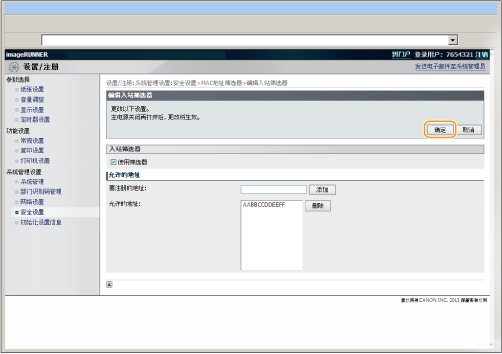
单击[确定]。
8
重新启动本机。
必须重启本机,设置才会生效。
关闭本机并等待至少 10 秒后再启动本机。
关闭本机并等待至少 10 秒后再启动本机。
从操作面板注册
1
按 [ ](设置/注册)。
](设置/注册)。2
按 [ ] 或 [
] 或 [ ] 选择 <系统管理设置>,然后按 [OK]。
] 或 [] 选择 <系统管理设置>,然后按 [OK]。如果指定了“系统管理员信息设置”:
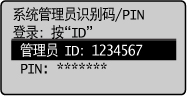
使用数字键输入系统管理员识别码和 PIN,然后按 [OK]。
按  (登录/注销)。
(登录/注销)。3
按 [] 或 [] 选择 <安全设置>,然后按 [OK]。
] 或 [] 选择 <安全设置>,然后按 [OK]。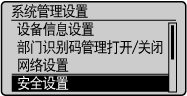
4
按 [] 或 [] 选择 <MAC地址筛选器>,然后按 [OK]。
] 或 [] 选择 <MAC地址筛选器>,然后按 [OK]。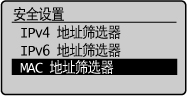
5
按 [] 或 [] 选择 <入站筛选器>,然后按 [OK]。
] 或 [] 选择 <入站筛选器>,然后按 [OK]。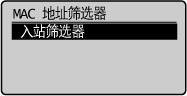
6
按 [] 或 [] 选择 <打开>,然后按 [OK]。
] 或 [] 选择 <打开>,然后按 [OK]。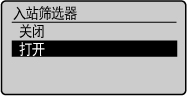
|
<关闭>
|
限制从特定 MAC 地址登录
|
|
<打开>
|
允许从特定 MAC 地址登录
|
7
按 [](设置/注册)关闭“设置/注册”屏幕。
](设置/注册)关闭“设置/注册”屏幕。8
重新启动本机。
必须重启本机,设置才会生效。
关闭本机并等待至少 10 秒后再启动本机。
关闭本机并等待至少 10 秒后再启动本机。