从错误信息屏幕进行操作
本节介绍可以从错误信息屏幕执行的操作。
|
注释
|
|
没有发生错误时,不会显示错误信息屏幕。
|
1
按 [ ](状态确认)。
](状态确认)。显示“状态确认”屏幕。
2
按 [ ] 或 [
] 或 [ ] 选择 <错误信息>,然后按 [OK]。
] 或 [] 选择 <错误信息>,然后按 [OK]。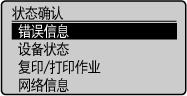
显示错误列表屏幕的首页。
3
检查错误状态。
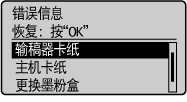
显示以下错误。
[输稿器卡纸]、[主机卡纸]、[更换墨粉盒]:显示动画。
请参照屏幕上的说明解决错误。
请参照屏幕上的说明解决错误。
[输稿器超载]、[没有纸张]、[尺寸/设置不匹配]:请参照屏幕上的说明解决错误。
[没有纸张]:必要时将纸张装入纸张已用尽的纸盒或多功能托盘。
[尺寸/设置不匹配]:装入纸盒中的纸张尺寸与用于选择/设置供纸器和尺寸的屏幕上设置的尺寸不同时,会显示此错误。有关详细信息,请参阅“当出现 <尺寸/设置不匹配> 时”。
[前盖板/左盖板打开]:请参照屏幕上的说明解决错误。有关详细信息,请参阅“问题解决”。
[输稿器盖板打开]:请参照屏幕上的说明解决错误。有关详细信息,请参阅“问题解决”。
[未插入感光鼓]:请参照屏幕上的说明解决错误。有关详细信息,请联系当地的授权 Canon 经销商。
[准备墨粉盒]:请参照屏幕上的说明解决错误。有关详细信息,请参阅“更换墨粉盒”。
[清洁原稿扫描区域]:请参照屏幕上的说明解决错误。有关详细信息,请参阅“清洁稿台玻璃”。
|
注释
|
|
imageRUNNER 2202DN/2202N/2002G 安装了选购的输稿器(双面自动输稿器-AM1)时,会显示[输稿器卡纸]、[输稿器超载]和[输稿器盖板打开]。
有关纸张尺寸设置的详细信息,请参阅“支持的纸张类型”。
|
4
按 [](状态确认)关闭“状态确认”屏幕。
](状态确认)关闭“状态确认”屏幕。