 ](影印/掃描)切換至「影印」模式畫面。
製作消框影本
製作原稿黑框影本
1
放置文件。
2
顯示「影印」模式畫面。
按 [](影印/掃描)切換至「影印」模式畫面。
](影印/掃描)切換至「影印」模式畫面。3
按 [ ] 或 [
] 或 [ ] 反白 <消框:關閉>,然後按 [OK]。
] 或 [] 反白 <消框:關閉>,然後按 [OK]。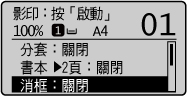
若要使用預設設定製作「原稿黑框」影本:
按 [] 或 [] 反白 <原稿黑框>,然後按 [OK]。
] 或 [] 反白 <原稿黑框>,然後按 [OK]。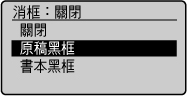
按 [] 或 [] 設定「外部黑框寬度」,然後按 [OK]。
] 或 [] 設定「外部黑框寬度」,然後按 [OK]。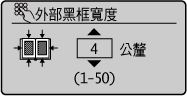
|
注意
|
|
可以將消框寬度設定為 1 mm 到 50 mm。
預設設定為 4 mm。
|
4
按 [] 或 [] 選擇原稿尺寸,然後按 [OK]。
] 或 [] 選擇原稿尺寸,然後按 [OK]。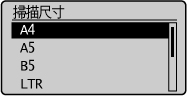
5
按  (啟動)。
(啟動)。
(啟動)。製作書本黑框影本
1
放置文件。
2
顯示「影印」模式畫面。
按 [](影印/掃描)切換至「影印」模式畫面。
](影印/掃描)切換至「影印」模式畫面。3
按 [] 或 [] 反白 <消框:關閉>,然後按 [OK]。
] 或 [] 反白 <消框:關閉>,然後按 [OK]。若要使用預設設定製作「書本黑框」影本。
按 [] 或 [] 選擇 <書本黑框>,然後按 [OK]。
] 或 [] 選擇 <書本黑框>,然後按 [OK]。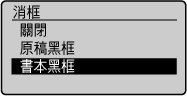
按 [] 或 [] 設定「中央黑框寬度」,然後按 [OK]。
] 或 [] 設定「中央黑框寬度」,然後按 [OK]。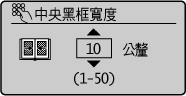
|
注意
|
|
可以將消框寬度設定為 1 mm 到 50 mm。
預設設定為 10 mm。
|
按 [] 或 [] 設定「外部黑框寬度」,然後按 [OK]。
] 或 [] 設定「外部黑框寬度」,然後按 [OK]。|
注意
|
|
可以將消框寬度設定為 1 mm 到 50 mm。
預設設定為 4 mm。
|
4
按 [] 或 [] 選擇書本對開時的尺寸,然後按 [OK]。
] 或 [] 選擇書本對開時的尺寸,然後按 [OK]。5
按 (啟動)。
(啟動)。