特殊模式
使用「特殊模式」設定修正列印品質問題。
變更設定之前,請仔細閱讀下列內容。
可以從控制面板指定的設定
設定
 |
預設設定以粗體字顯示。
|
|
特殊模式
|
選項
|
詳細資訊
|
||||||||
|
特殊模式O
|
關閉、模式1、模式2
|
根據紙張類型(尤其是薄紙和捲曲的紙張),使用多用途紙盤在已影印/列印過紙張的反面影印/列印時,可能會頻繁出現夾紙。
在這種情況下,將此設定變更為 <模式1> 或 <模式2>。
該設定通常應指定為 <關閉>,請僅在出現以上故障表現時變更該設定。
若在薄紙以外的其他紙張上列印時將該設定變更為 <開啟>,列印的影像上可能會出現白斑。
|
||||||||
|
特殊模式M
|
模式1、模式2、模式3、模式4、模式5
|
根據紙張類型(尤其是重磅紙),文字或圖案四周可能會出現飛散碳粉的髒污。
在這種情況下,請變更該設定。 改善的等級的順序如下。
|
||||||||
|
特殊模式N
|
關閉、模式1、模式2
|
根據紙張類型(尤其是捲曲的紙張和潮濕的紙張),在已影印/列印過紙張的背面影印/列印時,可能會頻繁出現夾紙。在這種情況下,將此設定變更為 <模式1> 或 <模式2>。
|
||||||||
|
特殊模式S
|
關閉、模式1、模式2
|
變更紙張尺寸並繼續列印時,本機會停止操作直至放入新的紙張。可以縮短此等待時間以優先列印速度。
等待時間的順序如下。
|
||||||||
|
特殊模式P
|
關閉、開啟
|
根據紙張類型和使用環境,列印的紙張可能會捲曲。在這種情況下,將此設定變更為 <開啟>。
|
||||||||
|
特殊模式F
|
關閉、模式1、模式2、模式3
|
列印過的紙張上可能會出現影像列印不均勻。在這種情況下,請變更該設定。
改善的等級的順序如下。
|
從控制面板指定特殊模式設定
1
按 [ ](設定/註冊)。
](設定/註冊)。2
按 [ ] 或 [
] 或 [ ] 反白 <調整/維護>,然後按 [OK]。
] 或 [] 反白 <調整/維護>,然後按 [OK]。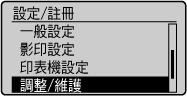
3
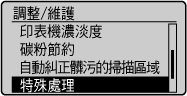
按 [] 或 [] 反白 <特殊處理>,然後按 [OK]。
] 或 [] 反白 <特殊處理>,然後按 [OK]。