Regolazione dell'immagine copia
La gradazione definisce la continuità delle sfumature di un colore da scuro a chiaro. Più sfumature di colore vengono stampate, maggiore apparirà la naturalezza della stampa. Se la gradazione o densità delle copie è sensibilmente diversa da quella dei documenti originali, eseguire la regolazione della gradazione in modo che i risultati di copia corrispondano meglio al documento originale. Tenere presente che non è possibile eseguire questa regolazione mentre si eseguono alcune funzioni, comprese scansione e stampa.
1
Premere  .
.
.2
Utilizzare  /
/ per selezionare <Regolazione/Manutenzione>, quindi premere
  .
.
/ per selezionare <Regolazione/Manutenzione>, quindi premere .3
Selezionare <Regolazione immagine copia>, quindi premere .
.4
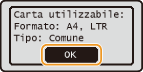
Verificare che formato e tipo di carta visualizzati sullo schermo siano caricati nella macchina, quindi premere .
.
5
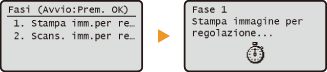
Confermare la procedura, quindi premere .
.La regolazione si avvia. Entro circa 15 secondi viene stampata un'immagine di regolazione.
6
Aprire l'alimentatore dopo la chiusura della schermata di avanzamento della stampa.
7
Posizionare l'immagine di regolazione sul vetro di lettura con il lato di stampa rivolto verso il basso.
Sistemare l'immagine di regolazione in modo tale che la striscia nera ( ) sia rivolta verso la parte sinistra della macchina.
) sia rivolta verso la parte sinistra della macchina.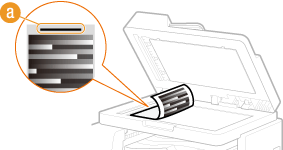
8
Chiudere delicatamente l'alimentatore.
9
Premere  .
.
.La macchina avvia la scansione dell'immagine di regolazione, che viene terminata entro circa 15 secondi.

10
Premere per chiudere la schermata del menu.
per chiudere la schermata del menu.11
Aprire l'alimentatore e rimuovere l'immagine di regolazione.
12
Chiudere delicatamente l'alimentatore.
|
NOTA
|
Se viene visualizzato il messaggio <Correzione non riuscita.>È stata caricata carta normale in formato A4 o Letter in un'alimentazione carta?
L'immagine di regolazione è stata posizionata con il lato di stampa verso il basso, con la striscia nera verso la parte sinistra della macchina?
Si è verificato un inceppamento della carta?
|