Specifica delle impostazioni di Authorized Send
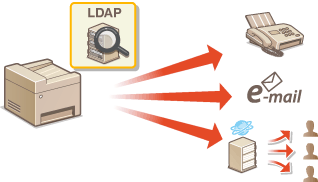
Authorized Send (Invio autorizzato) è una funzione di protezione utilizzata dal server LDAP nella rete per impedire e-mail, file o fax non autorizzati. Con questa funzionalità, agli utenti viene richiesto di autenticarsi con i propri dati di accesso, registrati nel server LDAP, prima di inviare i documenti. Authorized Send consente inoltre di limitare l'invio dei documenti solo a destinazioni registrate o di vietare completamente agli utenti di inviare documenti.
|
NOTA
Requisiti di sistema |
|
I server LDAP supportati dalla macchina sono Windows Server 2003/Server 2008/Server 2012 Active Directory.
La macchina comunica con i server LDAP utilizzando LDAPv3.
UTF-8 è il carattere di codifica supportato utilizzato quando i dati di testo sono trasmessi tra la macchina e il server LDAP.
Authorized Send non è disponibile in un ambiente IPv6.
|
1
Avviare la IU remota e accedere al modo Gestore sistema. Avvio della IU remota
2
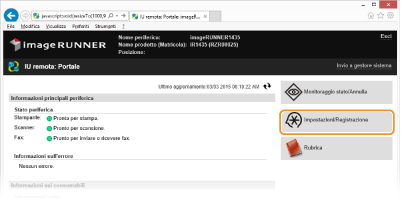
Fare clic su [Impostazioni/Registrazione].
3
Fare clic su [Impostazioni rete]  [Impostazioni server LDAP].
[Impostazioni server LDAP].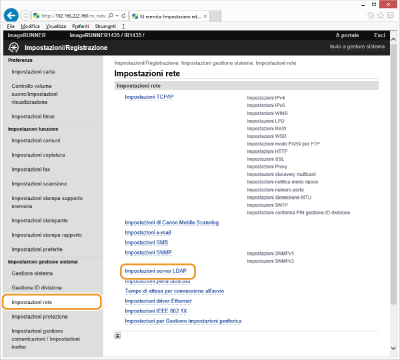
4
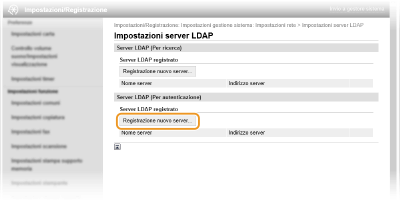
Fare clic su [Registrazione nuovo server...] in [Server LDAP (Per autenticazione)].
NOTA:
per modificare le informazioni registrate sul server
per modificare le informazioni registrate sul server
Fare clic su un collegamento di testo in [Nome server] per la schermata di modifica.
Per eliminare le informazioni registrate sul server
Fare clic su [Cancella] a destra del nome del server che si desidera eliminare e fare clic su [OK].
e fare clic su [OK].5
Specificare le impostazioni richieste.
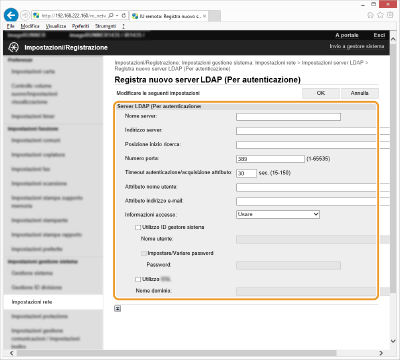
[Nome server]
Immettere fino a 24 caratteri alfanumerici per il nome del server LDAP.
[Indirizzo server]
Immettere l'indirizzo IP del server LDAP o fino a 47 caratteri alfanumerici per il nome host del server (esempio: ldap.esempio.com).
IMPORTANTE:
[Indirizzo server] e DNS
[Indirizzo server] e DNS
Per prevenire errori durante la ricerca di destinazioni, assicurarsi di controllare:
Se il nome host è immesso per [Indirizzo server], assicurarsi che il server DNS sia disponibile sulla rete.
Se l'indirizzo IP è immesso per [Indirizzo server], verificare se il server DNS supporta solo la ricerca diretta. Se il server supporta solo la ricerca diretta, selezionare [Usare] per [Informazioni accesso:]. Se si seleziona [Usare (autenticazione protetta)] assicurarsi che il server DNS supporti la ricerca inversa.
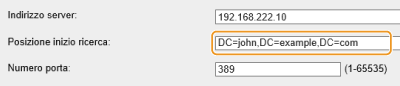
[Posizione inizio ricerca:]
Specificare il nodo nella struttura informazioni della directory (DIT, Directory Information Tree) dalla quale si desidera iniziare la ricerca. Lasciando la casella di testo vuota si imposta la macchina per iniziare la ricerca da un nodo arbitrario selezionato automaticamente.
In funzione del tipo di caratteri utilizzati è possibile immettere fino a 120 caratteri.
Quando si specifica il nodo, immettere "DC=" seguito da un nome host (una stringa di caratteri delimitata da punti nel nome di dominio Active Directory) e separare ogni voce con una virgola. Se il nome di dominio è, ad esempio, "john.esempio.com", immettere "DC=john,DC=esempio,DC=com."
[Numero porta:]
Immettere il numero di porta utilizzato per la comunicazione con il server LDAP. Il numero di porta predefinito è 389, a meno che non sia selezionata la casella di controllo [Utilizzo TLS].
[Timeout autenticazione/acquisizione attributo:]
Specificare il tempo di ricerca della macchina. Immettere tra 30 e 300 secondi.
[Attributo nome utente:]
Specificare l'attributo del nome utente affinché un utente acceda al server LDAP. L'impostazione viene convalidata quando si seleziona [Usare] in [Informazioni accesso:]. È possibile immettere fino a 64 caratteri. Lasciando la casella di testo vuota si imposta la macchina per specificare automaticamente l'attributo del nome utente.
[Attributo indirizzo e-mail:]
Specificare l'attributo dell'indirizzo e-mail nel server LDAP. L'attributo consente di specificare l'indirizzo e-mail quando si seleziona [Consenti solo invio a me stesso] in [Invio e-mail:]. È possibile immettere fino a 64 caratteri. Lasciando la casella di testo vuota si imposta la macchina per specificare automaticamente l'attributo dell'indirizzo e-mail.
[Informazioni accesso:]
Selezionare [Usare] o [Usare (autenticazione protetta)] in base al tipo di autenticazione implementata dal server LDAP.
|
[Usare]
|
Scegliere di autenticare la macchina utilizzando le informazioni di accesso.
|
|
[Usare (autenticazione protetta)]
|
Scegliere di utilizzare i dati ottenuti da Kerberos, un protocollo di autenticazione di rete, per la password di autenticazione. Se viene selezionata questa impostazione, l'orologio della macchina deve essere sincronizzato con quello del server LDAP (Configurazione SNTP).
|
[Utilizzo ID gestore sistema]
Selezionare la casella di controllo per accedere con il nome utente (DN) dell'amministratore del server LDAP. Se la casella di controllo non è selezionata, occorre specificare nome utente e password.
[Nome utente]
Quando è selezionata la casella di controllo [Utilizzo ID gestore sistema], immettere il nome utente dell'amministratore del server LDAP nella forma "(nome utente)" (esempio: ldap1).
[Impostare/Variare password]
Per specificare o modificare la password, selezionare la casella di controllo e immettere fino a 24 caratteri nella casella di testo [Password:].
[Utilizzo TLS]
Selezionare la casella di controllo per utilizzare TLS per crittografare la comunicazione con il server LDAP. Se la casella di controllo è selezionata, l'impostazione [Numero porta:] passa a "636".
[Nome dominio:]
Quando è selezionato [Usare (autenticazione protetta)] per [Informazioni accesso:], immettere fino a 120 caratteri alfanumerici per il nome della struttura directory di Active Directory (esempio: esempio.com).
6
Fare clic su [OK].
7
Fare clic su [Impostazioni protezione] [Impostazioni autenticazione per funzione Invio]
[Impostazioni autenticazione per funzione Invio]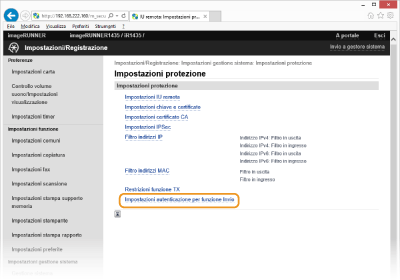
8
Fare clic su [Modifica...].
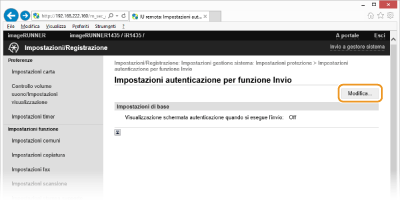
9
Selezionare la casella di controllo [Visualizzazione schermata autenticazione quando si avvia l'operazione di invio] per abilitare Authorized Send.
Se si desidera che la macchina visualizzi una schermata di conferma quando si preme  per disconnettersi, selezionare anche la casella di controllo [Visualizzazione schermata di conferma alla disconnessione].
per disconnettersi, selezionare anche la casella di controllo [Visualizzazione schermata di conferma alla disconnessione].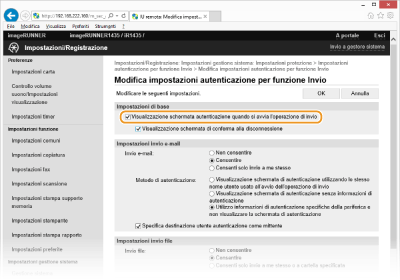
10
Specificare le impostazioni in base alle esigenze.
 Definizione delle impostazioni per l'invio di e-mail
Stabilire se limitare o meno agli utenti l'invio delle e-mail e specificare come gli utenti si devono autenticare nel server SMTP.
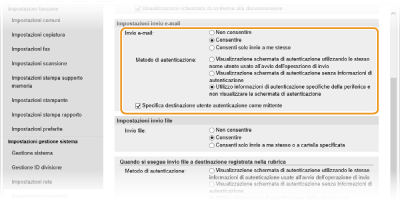
[Invio e-mail]
Fare clic sul pulsante di opzione per abilitare, disabilitare o limitare le trasmissioni e-mail.
Fare clic sul pulsante di opzione per abilitare, disabilitare o limitare le trasmissioni e-mail.
|
[Non consentire]
|
Selezionare per impedire agli utenti di inviare e-mail dalla macchina.
|
|
[Consentire]
|
Selezionare per consentire agli utenti di inviare e-mail dalla macchina.
|
|
[Consenti solo invio a me stesso]
|
Selezionare per limitare la destinazione dei documenti inviati agli indirizzi e-mail degli utenti collegati.
|
[Metodo di autenticazione:]
Fare clic sul pulsante di opzione per specificare come si devono autenticare gli utenti nel server SMTP.
Fare clic sul pulsante di opzione per specificare come si devono autenticare gli utenti nel server SMTP.
|
[Visualizzazione schermata di autenticazione utilizzando lo stesso nome utente usato all'avvio dell'operazione di invio]
|
Selezionare per stabilire che gli utenti devono confermare nomi utente e password nella schermata di autenticazione prima delle trasmissioni e-mail. Quando viene visualizzata la schermata, nome utente e password dell'utente collegato sono già inseriti nelle caselle di testo corrispondenti.
|
|
[Visualizzazione schermata di autenticazione senza informazioni di autenticazione]
|
Selezionare per richiedere agli utenti di immettere i propri nomi utente e password nella schermata di autenticazione ogni volta che inviano le e-mail. Viene visualizzata una schermata con caselle di testo vuote prima delle trasmissioni e-mail.
|
|
[Utilizzo informazioni di autenticazione specifiche della periferica e non visualizzare la schermata di autenticazione]
|
Selezionare per utilizzare nome utente e password della macchina per l'autenticazione SMTP. La schermata di autenticazione per immettere nome utente e password non viene visualizzata quando si inviano le e-mail. Configurazione della macchina per la scansione su e-mail
|
NOTA:
Per ulteriori informazioni sull'autenticazione SMTP, contattare il fornitore di accesso a Internet o l'amministratore di rete.
[Specifica destinazione utente autenticazione come mittente]
Selezionare la casella di controllo per utilizzare l'indirizzo e-mail dell'utente correntemente collegato. Deselezionare la casella di controllo per utilizzare l'indirizzo e-mail della macchina (Configurazioni delle impostazioni e-mail).
Specifica delle impostazioni per l'invio dei file
Stabilire se limitare o meno per gli utenti l'invio dei file tramite SMB/FTP e specificare come gli utenti si autenticano nella cartella condivisa o nel file server.
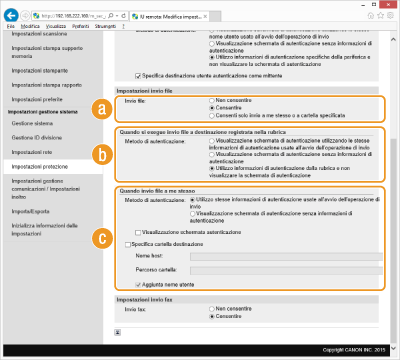
 [Invio file:]
Fare clic sul pulsante di opzione per abilitare, disabilitare o limitare le trasmissioni di file.
|
[Non consentire]
|
Selezionare per impedire agli utenti di inviare file dalla macchina.
|
|
[Consentire]
|
Selezionare per consentire agli utenti di inviare file dalla macchina.
|
|
[Consenti solo invio a me stesso o a cartella specificata]
|
Selezionare per limitare la destinazione dei documenti da inviare alla cartella di un utente collegato o alla cartella specificata nell'impostazione [Specifica cartella destinazione]. L'ubicazione della cartella di un utente collegato è definita dall'impostazione della directory home LDAP e dipende dall'impostazione di [Quando invio file a me stesso].
|
 [Quando si esegue invio file a destinazione registrata nella rubrica]
Se è selezionato [Consentire] per [Invio file:], fare clic sul pulsante di opzione per specificare come gli utenti devono autenticarsi nel file server selezionato dalla Rubrica.
|
[Visualizzazione schermata di autenticazione utilizzando le stesse informazioni di autenticazione usate all'avvio dell'operazione di invio]
|
Selezionare per stabilire che gli utenti devono confermare nomi utente e password nella schermata di autenticazione prima delle trasmissioni di file. Quando viene visualizzata la schermata, nome utente e password dell'utente collegato sono già inseriti nelle caselle di testo corrispondenti.
|
|
[Visualizzazione schermata di autenticazione senza informazioni di autenticazione]
|
Selezionare per richiedere agli utenti di immettere i propri nomi utente e password nella schermata di autenticazione ogni volta che inviano i file. Viene visualizzata una schermata con caselle di testo vuote prima delle trasmissioni dei file.
|
|
[Utilizzo informazioni di autenticazione dalla rubrica e non visualizzare la schermata di autenticazione]
|
Selezionare per autenticare gli utenti mediante conferma dei rispettivi nomi utente e password registrati nella rubrica. Se si seleziona questa impostazione, non viene visualizzata la schermata di autenticazione.
|
 [Quando invio file a me stesso]
[Metodo di autenticazione:]
Quando è selezionato [Consenti solo invio a me stesso o a cartella specificata] per [Invio file:], fare clic sul pulsante di opzione per specificare in che modo devono autenticarsi gli utenti nel file server.
|
[Utilizzo stesse informazioni di autenticazione usate all'avvio dell'operazione di invio]
|
Selezionare per autenticare automaticamente gli utenti o per far loro confermare i propri nomi utente e password nella schermata di autenticazione prima delle trasmissioni di file. Se si seleziona questa opzione, definire anche l'impostazione [Visualizzazione schermata autenticazione]. Quando viene visualizzata la schermata di autenticazione, nome utente e password dell'utente collegato sono già inseriti nelle caselle di testo corrispondenti.
|
|
[Visualizzazione schermata di autenticazione senza informazioni di autenticazione]
|
Selezionare per richiedere agli utenti di immettere i propri nomi utente e password nella schermata di autenticazione ogni volta che inviano i file. Viene visualizzata una schermata con caselle di testo vuote prima delle trasmissioni dei file.
|
[Visualizzazione schermata autenticazione]
Selezionare la casella di controllo per visualizzare la schermata di autenticazione per confermare nome utente e password. Questa impostazione è disponibile solo quando è selezionato [Utilizzo stesse informazioni di autenticazione usate all'avvio dell'operazione di invio] per [Metodo di autenticazione:].
[Specifica cartella destinazione]
Se si desidera specificare manualmente una cartella di destinaizone quando è selezionato [Consenti solo invio a me stesso o a cartella specificata] per [Invio file:], selezionare la casella di controllo e specificare le caselle di testo [Nome host:] e [Percorso cartella:].
[Nome host:]
Specificare il nome o l'indirizzo IP del computer in cui si trova la cartella di destinazione.
[Percorso cartella:]
Immettere il nome (o il percorso) della cartella di destinazione. Tenere presente che il limite di caratteri valido per un nome di cartella valido è di 120 caratteri compreso il nome utente aggiunto con l'impostazione [Aggiunta nome utente:].
[Aggiunta nome utente:]
Selezionare la casella di controllo per aggiungere il nome dell'utente collegato al percorso della cartella. Quando si seleziona la casella di controllo, i file vengono inviati a una cartella specifica dell'utente creata all'interno della cartella di destinazione specificata.
Selezione dell'invio dei fax
È possibile abilitare o disabilitare l'invio dei fax. Selezionare l'impostazione in base alle esigenze.
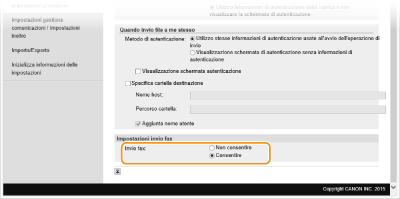
[Invio fax:]
|
[Non consentire]
|
Selezionare per impedire agli utenti di inviare fax dalla macchina.
|
|
[Consentire]
|
Selezionare per consentire agli utenti di inviare fax dalla macchina.
|
|
NOTA
|
|
Non è possibile disabilitare l'invio di fax da PC specificando qui l'impostazione.
|
11
Fare clic su [OK].
12
Riavviare la macchina.
Spegnere la macchina, attendere almeno 10 secondi, quindi riaccenderla.