为多功能托盘注册自定义纸张尺寸
最多可以注册三种常用的自定义纸张尺寸。
1
按 (纸张选择/设置)。
(纸张选择/设置)。如果显示以下 <选择纸张> 画面,请使用 /
/ 选择 <纸张设置>,然后按
 。
。
/选择 <纸张设置>,然后按。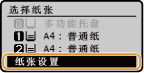
2
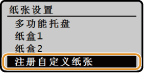
选择 <注册自定义纸张>,然后按。
。
3
选择 <未注册>,然后按。
。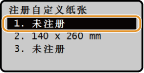
如果已经注册了纸张尺寸 <1> 至 <3>,请更改或删除设置以继续操作。更改和删除这些设置的步骤如下。
 更改设置
更改设置
|
1
|
选择想要更改的已注册尺寸,然后按
。 |
|
2
|
选择 <编辑>,按
,然后继续执行步骤 4。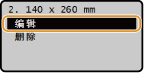 |
删除设置
|
1
|
选择想要删除的已注册尺寸,然后按
。 |
|
2
|
选择 <删除>,然后按
。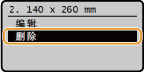 |
|
3
|
选择 <是>,然后按
。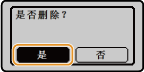 |
4
指定纸张尺寸。
|
1
|
指定 <X>(短边)侧的长度。
选择 <X>,然后按
。使用
/或数字键输入 <X> 侧的长度,然后按。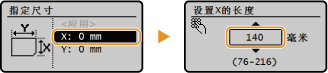 |
|
2
|
指定 <Y>(长边)侧的长度。
选择 <Y>,然后按
。输入 <Y> 侧的长度,然后按
。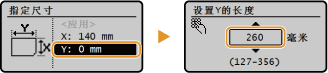 |
|
3
|
选择 <应用>,然后按
。 |
5
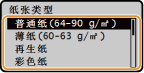
选择纸张类型,然后按。
。
选择注册的自定义纸张设置
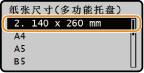
将纸张装入多功能托盘时,将显示用于多功能托盘的纸张尺寸选择画面。在此画面上会显示在上述步骤中注册的纸张尺寸。指定多功能托盘中的纸张尺寸和类型
注释:
为多功能托盘设置默认纸张尺寸时,也会显示注册的纸张尺寸。通过此画面,可以选择其中一个显示的尺寸作为多功能托盘的默认纸张尺寸。为多功能托盘注册默认纸张设置
为多功能托盘设置默认纸张尺寸时,也会显示注册的纸张尺寸。通过此画面,可以选择其中一个显示的尺寸作为多功能托盘的默认纸张尺寸。为多功能托盘注册默认纸张设置