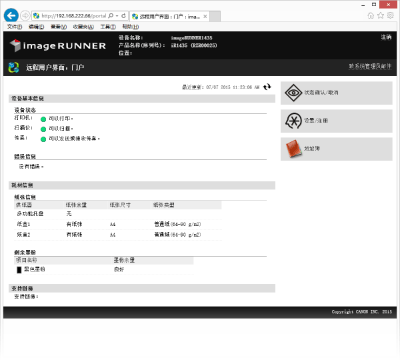
启动远程用户界面
若要远程操作,则需要在网页浏览器中输入本机的 IP 地址,然后启动远程用户界面。请先检查本机中设置的 IP 地址(查看网络设置)。如果不确定,请询问网络管理员。
1
启动网页浏览器。
2
在地址栏内输入“http://(本机的 IP 地址)/”,然后按键盘上的 [Enter] 键。
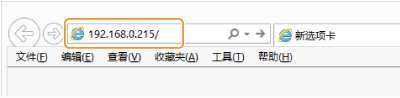
如果想要使用 IPv6 地址,请在 IPv6 地址外面加上中括号(示例:http://[fe80::2e9e:fcff:fe4e:dbce]/)。
注释:
如果显示了安全警示
如果显示了安全警示
当远程用户界面通信加密时(对远程用户界面启用 TLS 加密通信)可能会显示安全警示。如果证书设置或 TLS 设置没有错误,则继续浏览远程用户界面。
3
登录远程用户界面。
 禁用了部门识别码管理时
选择 [系统管理员模式] 或 [最终用户模式]。
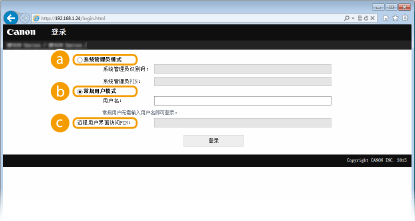
 [系统管理员模式]
可执行所有远程用户界面操作并配置所有设置。在 [系统管理员识别码:] 中输入正确的识别码,并在 [系统管理员PIN:] 中输入正确的 PIN(设置系统管理员识别码)。
 [最终用户模式]
可查看文档或本机的状态,还可更改某些设置。如果想要删除打印文档,请在 [用户名:] 中输入文档的用户名。本机将根据计算机名称或计算机登录名等信息对打印文档自动设置用户名。
 [远程用户界面访问PIN]
如果设置了 [远程用户界面访问PIN],请输入 PIN。设置远程用户界面 PIN
启用了部门识别码管理时
在 [部门识别码:] 中输入正确的识别码,并在 [PIN:] 中输入正确的 PIN(设置部门识别码管理)。
4
单击 [登录]。
将显示门户页(主页)。远程用户界面画面