원터치 키에 수신인 등록
자주 사용하는 수신인을 조작 패널에 있는 19개의 원터치 키에 등록할 수 있습니다(조작 패널).
1
 또는
또는  를 누릅니다.
로그온 화면이 나타나면 인증된 송신에 로그온를 참고하십시오.
2
 (주소록)를 누릅니다.
3
 /
/ 을 사용하여 <
 >을 선택합니다.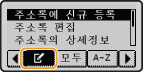
4
 /
/ 을 사용하여 <주소록에 신규 등록>을 선택하고
  를 누릅니다.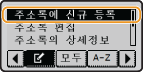
PIN을 입력하는 화면이 나타나면 숫자 키를 사용하여 정확한 PIN을 입력하고 를 누릅니다. 주소록에 대해 PIN 설정
를 누릅니다. 주소록에 대해 PIN 설정5
<원터치>을 선택하고 를 누릅니다.
를 누릅니다.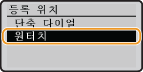
6
<팩스> 또는 <이메일>를 선택하고 를 누릅니다.
를 누릅니다.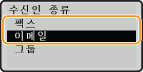
팩스 번호 등록 시 <팩스>를 선택하고 이메일 주소 등록 시 <이메일>을 선택합니다.
선택할 수 있는 수신인 유형은 기기 모델에 따라 다릅니다.
7
수신인을 등록할 원터치 번호를 선택하고 을 누릅니다.
을 누릅니다.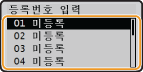
이 단계에서 선택하는 번호는 조작 패널에 있는 원터치 키의 번호에 해당됩니다. 조작 패널
 LDAP 서버에 수신인 등록
참고:
사무실에 LDAP 서버가 설치되어 있는 경우 서버에서 검색한 수신인을 주소록에 등록할 수 있습니다. 먼저 LDAP 서버에 연결하기 위한 설정을 지정해야 합니다. LDAP 서버 등록
|
1
|
<LDAP 서버에서 지정>을 선택하고
을 누릅니다. |
|
2
|
등록할 수신인을 검색합니다.
절차는 LDAP 서버에서 수신인 지정(팩스)의 3 ~ 8단계를 참조하십시오.
LDAP 서버에 등록한 내용에 따라 LDAP 서버에 등록된 지정된 수신인의 사용자 이름 및 팩스 번호/이메일 주소가 자동으로 입력됩니다.
|
|
3
|
수신인을 선택하고
를 누릅니다. |
|
4
|
12단계로 진행합니다.
|
8
<명칭>을 선택하고 를 누릅니다.
를 누릅니다.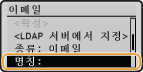
<명칭> 등록은 선택 사양입니다. <명칭>을 등록하면 수신인을 알파벳 순으로 검색할 수 있습니다.
9
숫자 키를 사용하여 이름을 입력한 후 <확정>를 선택하고 을 누릅니다.
을 누릅니다.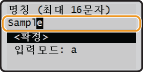
10
<팩스번호> 또는 <이메일 주소>를 선택하고 를 누릅니다.
를 누릅니다.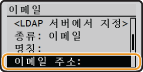
11
숫자 키를 사용하여 숫자 또는 주소를 입력한 후 <확정>를 선택하고 을 누릅니다.
을 누릅니다.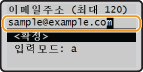
12
<확정>을 선택하고 을 누릅니다.
을 누릅니다.등록한 수신인의 내용 편집
수신인을 등록한 후에 번호, 이름, 유형 및 원터치 번호 등 수신인의 내용을 변경할 수 있습니다.
1
또는 를 누릅니다.로그온 화면이 나타나면 인증된 송신에 로그온를 참고하십시오.
2
(주소록)를 누릅니다.3
/을 사용하여 <>을 선택합니다.4
/을 사용하여 <주소록 편집>을 선택하고 를 누릅니다.PIN을 입력하는 화면이 나타나면 숫자 키를 사용하여 정확한 PIN을 입력하고 를 누릅니다. 주소록에 대해 PIN 설정
를 누릅니다. 주소록에 대해 PIN 설정5
< >를 선택합니다.
>를 선택합니다. 6
편집하려는 수신인을 선택하고 을 누릅니다.
을 누릅니다.7
편집하려는 항목을 선택한 후 을 누르고 편집을 수행합니다.
을 누르고 편집을 수행합니다.8
<확정>을 선택하고 을 누릅니다.
을 누릅니다.등록된 수신인 삭제
1
또는 를 누릅니다.로그온 화면이 나타나면 인증된 송신에 로그온를 참고하십시오.
2
(주소록)를 누릅니다.3
/을 사용하여 <>을 선택합니다.4
/을 사용하여 <주소록에서 삭제>을 선택하고 를 누릅니다.PIN을 입력하는 화면이 나타나면 숫자 키를 사용하여 정확한 PIN을 입력하고 를 누릅니다. 주소록에 대해 PIN 설정
를 누릅니다. 주소록에 대해 PIN 설정5
<>를 선택합니다.
>를 선택합니다. 6
삭제하려는 수신인을 선택하고 을 누릅니다.
을 누릅니다.7
<예>을 선택하고 를 누릅니다.
를 누릅니다.