복사 화상 보정
계조는 색상에서 음영의 명암 연속성을 의미합니다. 인쇄되는 색상의 계조에 음영이 많을수록 인쇄물이 더욱 자연스러워 보입니다. 복사본의 계조 또는 농도가 원본 문서와 크게 다른 경우 복사 결과가 원본 문서에 가깝도록 계조 보정을 수행하십시오. 스캔 및 인쇄를 포함한 일부 기능을 수행하는 동안 이 보정을 수행할 수 없다는 점에 유의하십시오.
1
 을 누릅니다.
2
 /
/ 을 사용하여 <조정/유지보수>을 선택하고
  를 누릅니다.
3
<복사 화상 보정>을 선택하고 를 누릅니다.
를 누릅니다.4
화면에 표시된 용지의 크기와 유형이 기기에 적재되었는지 확인하고 를 누릅니다.
를 누릅니다.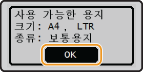
5
절차를 확인하고 를 누릅니다.
를 누릅니다.보정이 시작됩니다. 15초 정도 지나면 보정화상이 인쇄됩니다.
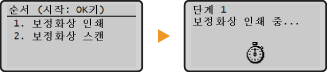
6
인쇄 진행 화면이 사라지면 피더를 엽니다.
7
원고대 위에 보정화상을 인쇄면이 아래를 향하도록 놓습니다.
검은색 줄무늬( )가 기기 왼쪽을 향하도록 보정화상을 놓습니다.
)가 기기 왼쪽을 향하도록 보정화상을 놓습니다.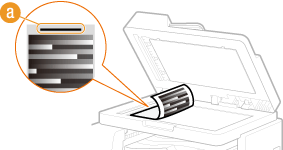
8
피더를 살며시 닫습니다.
9
 을 누릅니다.
기기가 보정화상을 스캔하기 시작합니다. 15초 정도 지나면 보정이 완료됩니다.

10
를 눌러 메뉴 화면을 닫습니다.11
피더를 열고 보정화상을 제거합니다.
12
피더를 살며시 닫습니다.
|
참고
|
<보정에 실패하였습 니다.> 메시지가 표시되는 경우일반 A4 또는 Letter 크기 용지를 급지 위치에 넣었습니까?
인쇄면이 아래를 향하고 검은색 줄무늬가 기기 왼쪽을 향하도록 보정화상을 넣었습니까?
용지 걸림이 발생했습니까?
|