인쇄 서버 설정
인쇄 서버를 사용하면 인쇄하는 컴퓨터의 작업 부담을 줄일 수 있습니다. 또한 네트워크를 통해 각 컴퓨터에서 프린터 드라이버를 설치할 수 있으므로 CD-ROM을 사용하여 각 컴퓨터에서 드라이버를 설치할 필요가 없습니다. 네트워크에 연결된 컴퓨터를 인쇄 서버로 설정하려면 프린터 공유에 대한 설정을 구성하십시오.
|
중요
|
|
다음 절차를 수행하려면 관리자 계정으로 컴퓨터에 로그온하십시오.
운영 체제 및 인쇄 서버와 클라이언트 컴퓨터의 비트 구조(32비트 또는 64비트)에 따라 네트워크를 통해 드라이버를 설치하지 못할 수도 있습니다.
도메인 환경에서 인쇄 서버를 구현할 경우 네트워크 관리자에게 문의하십시오.
64비트 OS용 프린터 드라이버는 Canon 웹 사이트에서 다운로드할 수 있습니다.
|
|
참고
|
인쇄 서버에서 부문별 ID 관리 사용프린터 드라이버를 설치하는 동안 Canon Driver Information Assist Service를 추가해야 합니다. 자세한 내용은 사용자 소프트웨어 및 설명서 CD-ROM에 포함된 MF 드라이버 설치 설명서를 참조하십시오.
|
1
사용자 소프트웨어 및 설명서 CD-ROM을 준비합니다.
2
프린터 폴더를 엽니다. 프린터 폴더 표시
3
프린터 아이콘을 마우스 오른쪽 버튼으로 클릭하고 [프린터 속성](또는 [속성])을 클릭합니다.
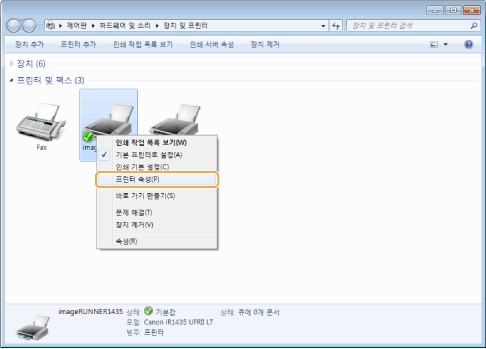
4
[공유] 탭을 클릭하고 [이 프린터 공유]를 선택한 다음 기기의 공유 이름을 입력합니다.
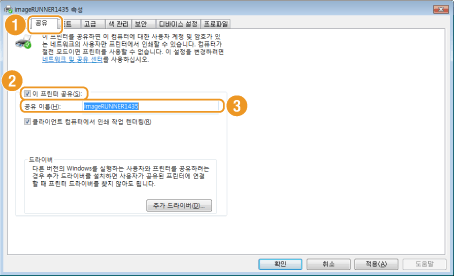
참고:
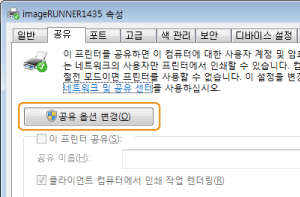
[공유 옵션 변경]이 표시되면
[공유 옵션 변경]을 클릭합니다. [사용자 계정 컨트롤] 대화 상자가 나타나면 [예](또는 [계속])를 클릭합니다.
[공유 옵션 변경]이 표시되면
[공유 옵션 변경]을 클릭합니다. [사용자 계정 컨트롤] 대화 상자가 나타나면 [예](또는 [계속])를 클릭합니다.
5
필요에 따라 추가 드라이버를 설치합니다.
인쇄 서버를 통해 다른 비트 구조를 실행하는 컴퓨터에 프린터 드라이버를 설치하려면 이 작업이 필요합니다.
|
1
|
[추가 드라이버]를 클릭합니다.
|
||||||
|
2
|
다른 컴퓨터가 실행 중인 비트 구조의 확인란을 선택하고 [확인]을 클릭합니다.
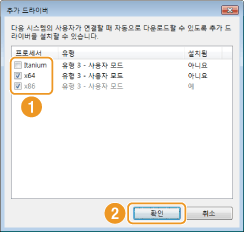 인쇄 서버의 운영 체제에 따라 다음 중에서 추가 드라이버를 선택합니다.
참고:
Windows Vista/7/8/8.1/Server 2008/Server 2012 운영 체제가 32비트인지 64비트인지 잘 모를 경우 비트 아키텍처 확인를 참조하십시오.
|
||||||
|
3
|
사용자 소프트웨어 CD-ROM을 컴퓨터의 드라이브에 넣고 [찾아보기]를 클릭하여 프린터 드라이버가 있는 폴더를 지정한 다음 [확인]을 클릭합니다.
인쇄 서버가 32비트 운영 체제를 실행하는 경우 제공된 CD-ROM에서 [DRIVERS]
 [XXXXXX] * [32bit] [Driver] 폴더를 선택합니다. [XXXXXX] * [32bit] [Driver] 폴더를 선택합니다.인쇄 서버가 64비트 운영 체제를 실행하는 경우 컴퓨터에 저장된 [DRIVERS]
[XXXXXX] * [x64] [Driver] 폴더를 선택합니다.* [XXXXXX]의 경우, 원하는 언어를 선택합니다.
|
||||||
|
4
|
화면 안내에 따라 드라이버를 설치합니다.
|
6
[확인]을 클릭합니다.