주소록에 스캔한 파일 수신인 등록
이 단원에서는 리모트 UI를 사용하여 이메일 및 파일 서버 수신인을 등록하는 방법에 대해 설명합니다. 파일 서버 수신인은 리모트 UI를 통해서만 등록할 수 있습니다.
|
참고
|
|
시스템 관리자 모드로 로그온한 경우에만 설정을 변경할 수 있습니다.
|
1
리모트 UI를 시작합니다. 리모트 UI 시작
2
[주소록]를 클릭합니다.
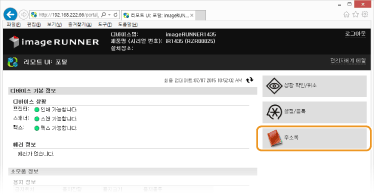
참고:
PIN 입력 페이지가 표시되는 경우
PIN 입력 페이지가 표시되는 경우
주소록은 PIN 번호로 보호됩니다. [PIN 번호:]에 PIN 번호를 입력하고 [확인]를 클릭합니다.
3
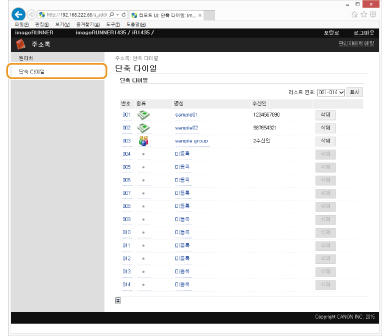
[단축 다이얼]를 클릭합니다.
원터치 키에 수신인을 등록할 수도 있습니다. 이 경우 [단축 다이얼] 대신 [원터치]를 클릭합니다. 주소록 등록
4
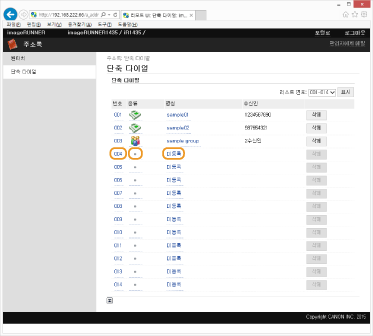
"미등록"으로 명명된 항목에 대해 [번호], [종류] 또는 [명칭] 아래 텍스트 링크를 클릭합니다.
참고:
[번호], [종류] 또는 [명칭] 아래 해당 텍스트 링크를 클릭하면 등록된 수신인을 편집할 수 있습니다.
[삭제]를 클릭하여 등록된 수신인을 삭제할 수 있습니다.
5
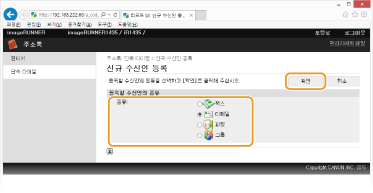
[등록할 수신인의 종류]에서 [이메일] 또는 [파일]을 선택하고 [확인]를 클릭합니다.
6
필요한 설정을 지정하고 [확인]을 클릭합니다.
 이메일 주소 등록
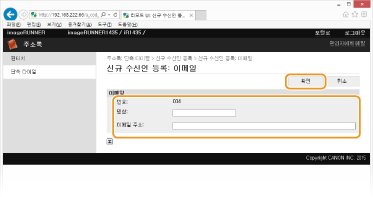
[명칭]
등록하려는 이름을 입력합니다.
등록하려는 이름을 입력합니다.
[이메일 주소:]
수신인의 이메일 주소를 입력합니다.
수신인의 이메일 주소를 입력합니다.
파일 서버 주소 등록
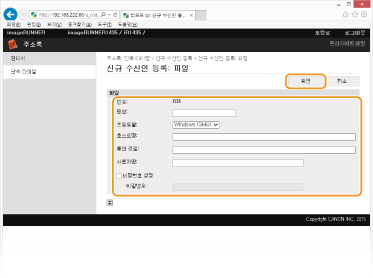
[명칭]
등록하려는 이름을 입력합니다.
등록하려는 이름을 입력합니다.
[프로토콜:]
[Windows (SMB)] 또는 [FTP]를 선택합니다.
[Windows (SMB)] 또는 [FTP]를 선택합니다.
[호스트명:]
수신인의 호스트명 또는 IP 주소를 지정합니다.
수신인의 호스트명 또는 IP 주소를 지정합니다.
[폴더 경로:]
파일 서버의 폴더 경로를 입력합니다.
파일 서버의 폴더 경로를 입력합니다.
[사용자명:] / [비밀번호:]
폴더에 액세스 제한이 설정된 경우 사용자명과 비밀번호가 필요합니다. 비밀번호가 필요한 경우 확인란을 선택하고 비밀번호를 입력합니다.
폴더에 액세스 제한이 설정된 경우 사용자명과 비밀번호가 필요합니다. 비밀번호가 필요한 경우 확인란을 선택하고 비밀번호를 입력합니다.