직접 USB 메모리로 문서 스캔
이 단원에서는 문서를 스캔하고 기기에 연결된 USB 메모리 장치에 직접 저장하는 방법을 설명합니다. 스캔한 문서를 PDF, JPEG 또는 TIFF 형식으로 저장할 수 있습니다. 조작하기 전에 이 기능이 활성화되어 있는지 확인하십시오(USB로 스캔 기능 제한).
사용 가능한 USB 메모리 장치
다음 포맷 스타일을 지원하는 USB 메모리 장치를 사용할 수 있습니다.
FAT16(메모리 용량: 최대 2 GB)
FAT32(메모리 용량: 최대 32 GB)
|
중요
|
|
비표준 USB 메모리 장치를 사용하지 마십시오. 일부 USB 메모리 장치로는 데이터를 제대로 저장하지 못할 수 있습니다.
USB 메모리 장치 이외의 장치를 연결하지 마십시오. USB 메모리 장치는 USB 허브 또는 확장 케이블을 통해 연결할 수 없습니다.
내장 보안 기능 등 특수 기능이 있는 USB 메모리 장치를 사용하지 마십시오.
|
|
참고
|
|
USB 메모리 장치의 폴더에 파일이 많이 있으면 스캔한 데이터를 저장하는 데 시간이 더 걸립니다. 컴퓨터를 사용하여 USB 메모리 장치에서 불필요한 파일을 삭제하거나 다른 폴더로 옮기십시오.
|
1
USB 메모리 장치를 USB 메모리 포트에 연결합니다.
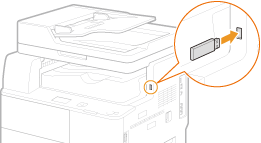
중요:
기기의 뒷면 오른쪽에 있는 USB 포트는 사용할 수 없습니다.
데이터가 전송되는 동안 기기 또는 USB 메모리 장치를 분리하거나 밀거나 끄지 마십시오.
2
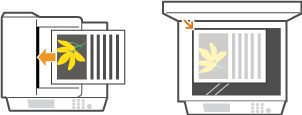
문서를 넣습니다. 문서 올려 놓기
3
 을 누릅니다.
로그온 화면이 나타나면 인증된 송신에 로그온를 참고하십시오.
4
 /
/ 을 사용하여 <USB 메모리>을 선택하고
  를 누릅니다.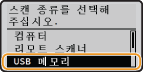
5
필요에 따라 스캔 설정을 지정합니다.
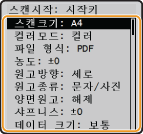
<파일 형식>에서 JPEG를 선택한 경우 원고대 위에 문서를 넣으면 한 페이지만 스캔할 수 있습니다. 여러 문서를 동시에 스캔하려면 피더에 문서를 넣으십시오. 이러한 문서는 별도의 파일로 스캔되고 저장됩니다. PDF 또는 TIFF를 선택한 경우 문서가 원고대 위에 있든지 피더에 있든지 상관없이 여러 문서를 스캔하고 하나의 통합된 파일에 저장할 수 있습니다.
6
 을 누릅니다.
스캔이 시작됩니다.
스캔을 취소하려면 <취소>  <예> 을 선택합니다.
<예> 을 선택합니다. 2단계에서 피더에 문서를 넣은 경우
스캔이 완료되면 스캔한 데이터가 USB 메모리 장치에 저장됩니다.
2단계에서 원고대 위에 문서를 놓은 경우
스캔이 완료되면 아래 절차를 따르십시오(5단계에서 파일 형식으로 JPEG를 선택한 경우 예외).
|
1
|
스캔할 추가 문서 페이지가 있는 경우 다음 문서를 원고대 위에 넣고
을 누릅니다.모든 페이지의 스캔이 완료될 때까지 이 단계를 반복합니다.
스캔할 페이지가 한 페이지만 있는 경우 다음 단계로 진행합니다.
|
|
2
|
<종료>를 선택하고
을 누릅니다.스캔한 데이터가 USB 메모리 장치에 저장됩니다.
|
참고:
스캔한 데이터를 저장할 폴더의 이름을 지정하는 방법
스캔이 완료되면 USB 메모리 장치에 스캔한 데이터를 저장할 폴더가 자동으로 생성됩니다. 다음과 같이 폴더와 파일 이름이 지정됩니다.
스캔한 데이터를 저장할 폴더의 이름을 지정하는 방법
스캔이 완료되면 USB 메모리 장치에 스캔한 데이터를 저장할 폴더가 자동으로 생성됩니다. 다음과 같이 폴더와 파일 이름이 지정됩니다.
|
폴더 이름
|
"SCAN_00" 폴더가 생성되고 최대 100개의 파일이 이 폴더에 저장됩니다. 현재 폴더에 100개의 파일이 꽉 차면 "SCAN_01" ~ "SCAN_99" 폴더가 생성됩니다.
|
|
파일명
|
스캔한 데이터 파일에 "SCAN0000.XXX"부터 "SCAN9999.XXX"까지 파일 이름이 부여됩니다("XXX"는 "JPG" 등과 같은 파일 형식의 확장자). 숫자 부분의 처음 두 자리에는 파일이 저장된 폴더와 동일한 번호가 할당됩니다. 예를 들어, "SCAN_01" 폴더에 저장된 다섯 번째 JPEG파일에는 "SCAN0105.JPG"라는 이름이 지정됩니다.
|
7
USB 메모리 장치를 USB 메모리 포트에서 분리합니다.
|
1
|
 을 누릅니다. 을 누릅니다. |
|
2
|
 (시스템상황)를 누릅니다. (시스템상황)를 누릅니다. |
|
3
|
/을 사용하여 <디바이스 상황>을 선택하고 를 누릅니다. |
|
4
|
<메모리 미디어 제거>을 선택하고
를 누릅니다.<메모리 미디어는 안전 하게 제거할 수 있습 니다.> 메시지가 표시될 때까지 기다립니다.
|
|
5
|
USB 메모리 장치를 분리합니다.
|
|
팁
|
|
항상 동일한 설정으로 스캔하려면:
|