인증된 송신 설정 지정
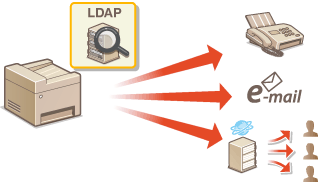
인증된 송신은 인증되지 않은 이메일, 파일 또는 팩스를 차단하기 위해 네트워크에서 LDAP 서버를 사용하는 보안 기능입니다. 이 기능을 통해 사용자는 문서를 전송하기 전에 LDAP 서버에 등록된 자신의 로그온 정보로 본인임을 증명해야 합니다. 인증된 송신을 사용하면 등록된 수신인에게만 문서를 전송하도록 제한하거나 사용자의 문서 전송을 완전히 차단할 수도 있습니다.
|
참고
시스템 요구 사항 |
|
본 기기에서 지원하는 LDAP 서버는 Windows Server 2003/Server 2008/Server 2012 Active Directory입니다.
본 기기는 LDAPv3를 사용하여 LDAP 서버와 통신합니다.
UTF-8은 기기와 LDAP 서버 간에 텍스트 데이터를 전달할 때 사용되는 지원 문자 인코딩입니다.
인증된 송신은 IPv6 환경에서 사용할 수 없습니다.
|
1
리모트 UI를 시작하고 시스템 관리자 모드로 로그온합니다. 리모트 UI 시작
2
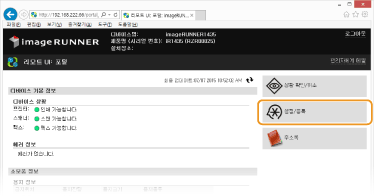
[설정/등록]를 클릭합니다.
3
[네트워크 설정]  [LDAP 서버 설정]을 클릭합니다.
[LDAP 서버 설정]을 클릭합니다.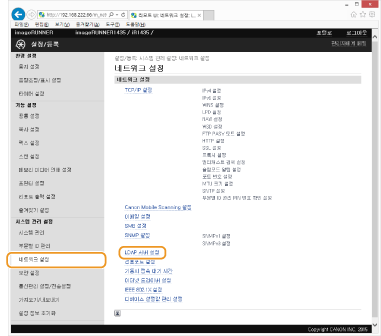
4
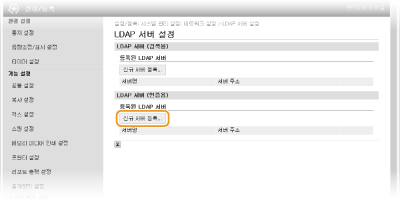
[LDAP 서버 (인증용)]에서 [신규 서버 등록...]을 클릭합니다.
참고:
등록된 서버 정보를 편집하려면
등록된 서버 정보를 편집하려면
편집 화면의 [서버명] 아래 텍스트 링크를 클릭합니다.
등록된 서버 정보를 삭제하려면
삭제하려는 서버 이름 오른쪽의 [삭제]를 클릭하고 [확인]를 클릭합니다.
[확인]를 클릭합니다.5
필요한 설정을 지정합니다.
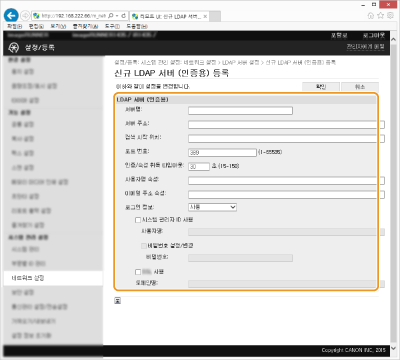
[서버명]
LDAP 서버 이름에 대해 최대 24자의 영숫자 문자를 입력합니다.
[서버 주소]
LDAP 서버의 IP 주소를 입력하거나 서버의 호스트 이름에 최대 47자의 영숫자 문자를 입력합니다(예: ldap.example.com).
중요:
[서버 주소] 및 DNS
[서버 주소] 및 DNS
수신인 검색 시 에러가 발생하지 않도록 하려면 다음 사항을 확인하십시오:
[서버 주소]에 대해 호스트 이름을 입력한 경우 네트워크에서 DNS 서버를 사용할 수 있는지 확인합니다.
[서버 주소]에 대해 IP 주소를 입력한 경우 DNS 서버가 정방향 조회만 지원하는지 확인합니다. 서버가 정방향 조회만 지원하는 경우 [로그인 정보:]에 대해 [사용]를 선택합니다. [사용 (보안 인증)]을 선택한 경우 DNS 서버가 역방향 조회를 지원하는지 확인합니다.
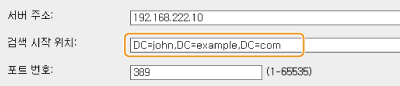
[검색 시작 위치:]
검색을 시작할 디렉토리 정보 트리(DIT)의 노드를 지정합니다. 텍스트 상자를 비워두면 기기가 무작위로 노드를 선택하여 검색을 시작하도록 설정됩니다.
사용하는 문자 유형에 따라 최대 120자까지 입력할 수 있습니다.
노드를 지정할 때 "DC=" 다음에 호스트 이름(Active Directory 도메인 이름에서 점으로 구분된 문자열)을 입력하고 각 항목을 쉼표로 구분합니다. 예를 들어, 도메인 이름이 "john.example.com"인 경우 "DC=john,DC=example,DC=com"을 입력합니다.
[포트 번호:]
LDAP 서버와의 통신에 사용되는 포트 번호를 입력합니다. [TLS 사용] 확인란을 선택하지 않은 한 기본 포트 번호는 389입니다.
[인증/속성 취득 타임아웃:]
기기가 검색하는 시간을 지정합니다. 30에서 300초 범위에서 입력합니다.
[사용자명 속성:]
사용자가 LDAP 서버에 로그온하기 위한 사용자명 속성을 지정합니다. 이 설정은 [로그인 정보:]에서 [사용]를 선택한 경우에 유효합니다. 최대 64자까지 입력할 수 있습니다. 텍스트 상자를 비워두면 기기가 무작위로 사용자명 속성을 지정하도록 설정됩니다.
[이메일 주소 속성:]
LDAP 서버에서 이메일 주소 속성을 지정합니다. 이 속성은 [이메일 송신:]에서 [내 수신인만 허가]를 선택한 경우에 이메일 주소를 지정하는 데 사용됩니다. 최대 64자까지 입력할 수 있습니다. 텍스트 상자를 비워두면 기기가 무작위로 이메일 주소 속성을 지정하도록 설정됩니다.
[로그인 정보:]
LDAP 서버에서 구현한 인증 종류에 따라 [사용] 또는 [사용 (보안 인증)]을 선택합니다.
|
[사용]
|
로그인 정보를 사용하여 기기를 인증하려면 선택합니다.
|
|
[사용 (보안 인증)]
|
인증 비밀번호에 네트워크 인증 프로토콜인 Kerberos를 통해 획득한 데이터를 사용하려면 선택합니다. 이 설정을 선택한 경우 기기의 시계를 LDAP 서버의 시계와 동기화해야 합니다(SNTP 구성).
|
[시스템 관리자 ID 사용]
LDAP 서버 관리자의 사용자명(DN)으로 로그온하려면 확인란을 선택합니다. 확인란을 선택한 경우에는 사용자명과 비밀번호를 지정해야 합니다.
[사용자명]
[시스템 관리자 ID 사용] 확인란을 선택한 경우, LDAP 서버 관리자의 사용자명을 "(사용자명)" 형식으로 입력합니다(예: ldap1).
[비밀번호 설정/변경]
비밀번호를 지정하거나 변경하려면 확인란을 선택하고 [비밀번호:] 텍스트 상자에 최대 24자를 입력합니다.
[TLS 사용]
LDAP 서버와의 통신을 암호화하기 위해 TLS을 사용하려면 확인란을 선택합니다. 확인란을 선택하면 [포트 번호:] 설정이 "636"으로 변경됩니다.
[도메인명:]
[로그인 정보:]에 대해 [사용 (보안 인증)]이 선택된 경우 Active Directory의 디렉토리 트리 이름에 대해 최대 120자의 영숫자 문자를 입력합니다(예: example.com).
6
[확인]를 클릭합니다.
7
[보안 설정] [송신 기능의 인증 설정]을 클릭합니다.
[송신 기능의 인증 설정]을 클릭합니다.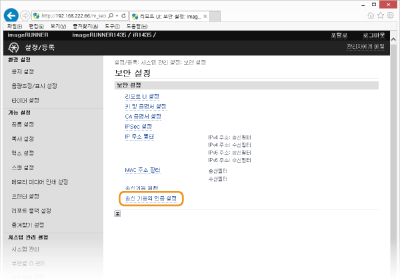
8
[편집...]를 클릭합니다.
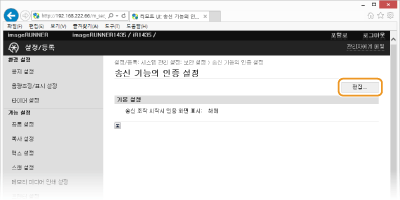
9
인증된 송신을 활성화하려면 [송신 조작 시작시 인증 화면 표시] 확인란을 선택합니다.
로그오프하기 위해  을 눌렀을 때 기기가 확인 화면을 표시하도록 하려면 [로그아웃시 확인 화면 표시] 확인란도 선택합니다.
을 눌렀을 때 기기가 확인 화면을 표시하도록 하려면 [로그아웃시 확인 화면 표시] 확인란도 선택합니다.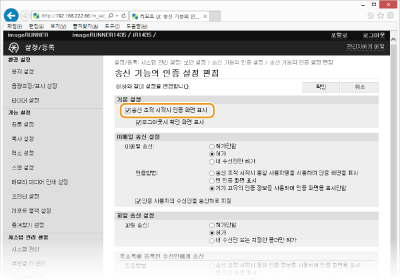
10
필요에 따라 설정을 지정합니다.
 이메일 전송 설정 지정
사용자의 이메일 전송 제한 여부를 선택하고 SMTP 서버에 대한 사용자의 본인 인증 방법을 지정합니다.
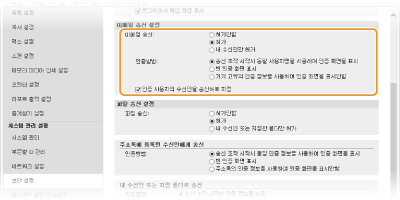
[이메일 송신]
이메일 전송을 가능, 불가능 또는 제한하려면 라디오 버튼을 클릭합니다.
이메일 전송을 가능, 불가능 또는 제한하려면 라디오 버튼을 클릭합니다.
|
[허가안함]
|
기기에서 사용자의 이메일 전송을 허용하지 않으려면 선택합니다.
|
|
[허가]
|
기기에서 사용자의 이메일 전송을 허용하려면 선택합니다.
|
|
[내 수신인만 허가]
|
로그온한 사용자의 이메일 주소로 전송되는 문서의 수신인을 제한할 때 선택합니다.
|
[인증방법:]
SMTP 서버에 대한 사용자의 본인 인증 방법을 지정하려면 라디오 버튼을 클릭합니다.
SMTP 서버에 대한 사용자의 본인 인증 방법을 지정하려면 라디오 버튼을 클릭합니다.
|
[송신 조작 시작시 동일 사용자명을 사용하여 인증 화면을 표시]
|
이메일을 전송하기 전에 인증 화면에서 사용자가 자신의 사용자명과 비밀번호를 확인하도록 할 때 선택합니다. 화면이 표시되면 로그온한 사용자의 사용자명과 비밀번호가 해당 텍스트 상자에 이미 입력되어 있습니다.
|
|
[빈 인증 화면 표시]
|
사용자가 이메일을 전송할 때마다 인증 화면에 자신의 사용자명과 비밀번호를 입력하도록 요구할 때 선택합니다. 이메일을 전송하기 전에 텍스트 상자가 비어있는 화면이 표시됩니다.
|
|
[기기 고유의 인증 정보를 사용하여 인증 화면을 표시안함]
|
SMTP 인증을 위해 기기의 사용자명과 비밀번호를 사용할 때 선택합니다.이메일이 전송되지 않은 경우에 사용자명과 비밀번호 입력을 위한 인증 화면이 표시되지 않습니다. 이메일로 스캔하도록 기기 구성
|
참고:
SMTP 인증에 대한 자세한 내용은 인터넷 서비스 제공업체나 네트워크 관리자에게 문의하십시오.
[인증 사용자의 수신인을 송신처로 지정]
현재 로그온한 사용자의 이메일 주소를 사용하려면 확인란을 선택합니다. 기기의 이메일 주소를 사용하려면 확인란을 선택 해제합니다.(이메일 설정 구성).
파일 전송 설정 지정
SMB/FTP를 통한 사용자의 파일 전송 제한 여부를 선택하고 공유 폴더나 파일 서버에 대한 사용자의 본인 인증 방법을 지정합니다.
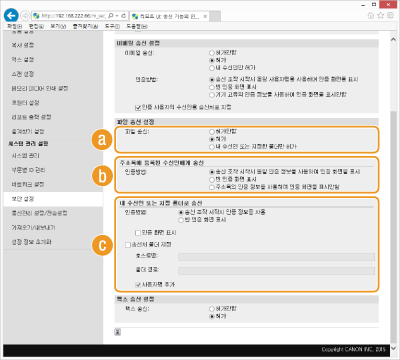
 [파일 송신:]
파일 전송을 가능, 불가능 또는 제한하려면 라디오 버튼을 클릭합니다.
|
[허가안함]
|
기기에서 사용자의 파일 전송을 허용하지 않으려면 선택합니다.
|
|
[허가]
|
기기에서 사용자의 파일 전송을 허용하려면 선택합니다.
|
|
[내 수신인 또는 지정한 폴더만 허가]
|
로그온한 사용자의 폴더나 [송신처 폴더 지정] 설정에서 지정한 폴더로 전송될 문서의 수신인을 제한할 때 선택합니다. 로그온한 사용자의 폴더 위치는 LDAP 홈 디렉토리 설정에서 지정되고 [내 수신인 또는 지정 폴더로 송신] 설정에 따라 달라집니다.
|
 [주소록에 등록된 수신인에게 송신]
[파일 송신:]을 [허가]로 선택한 경우, 라디오 버튼을 클릭하여 사용자가 주소록에서 선택한 파일 서버에 대한 사용자의 본인 인증 방법을 지정합니다.
|
[송신 조작 시작시 동일 인증 정보를 사용하여 인증 화면을 표시]
|
파일을 전송하기 전에 인증 화면에서 사용자가 자신의 사용자명과 비밀번호를 확인하도록 할 때 선택합니다. 화면이 표시되면 로그온한 사용자의 사용자명과 비밀번호가 해당 텍스트 상자에 이미 입력되어 있습니다.
|
|
[빈 인증 화면 표시]
|
사용자가 파일을 전송할 때마다 인증 화면에 자신의 사용자명과 비밀번호를 입력하도록 요구할 때 선택합니다. 파일을 전송하기 전에 텍스트 상자가 비어있는 화면이 표시됩니다.
|
|
[주소록의 인증 정보를 사용하여 인증 화면을 표시안함]
|
주소록에 등록된 사용자명과 비밀번호를 확인하여 사용자를 인증할 때 선택합니다. 이 설정을 선택하면 인증 화면이 표시되지 않습니다.
|
 [내 수신인 또는 지정 폴더로 송신]
[인증방법:]
[파일 송신:]을 [내 수신인 또는 지정한 폴더만 허가]로 선택한 경우, 라디오 버튼을 클릭하여 파일 서버에 대한 사용자의 본인 인증 방법을 지정합니다.
|
[송신 조작 시작시 인증 정보를 사용]
|
파일을 전송하기 전에 자동으로 사용자를 인증하거나 인증 화면에서 사용자가 자신의 사용자명과 비밀번호를 확인하도록 할 때 선택합니다. 이 옵션을 선택한 경우, [인증 화면 표시] 설정도 지정합니다. 인증 화면이 표시되면 로그온한 사용자의 사용자명과 비밀번호가 해당 텍스트 상자에 이미 입력되어 있습니다.
|
|
[빈 인증 화면 표시]
|
사용자가 파일을 전송할 때마다 인증 화면에 자신의 사용자명과 비밀번호를 입력하도록 요구할 때 선택합니다. 파일을 전송하기 전에 텍스트 상자가 비어있는 화면이 표시됩니다.
|
[인증 화면 표시]
사용자명과 비밀번호 확인을 위해 인증 화면을 표시하려면 확인란을 선택합니다. 이 설정은 [인증방법:]를 [송신 조작 시작시 인증 정보를 사용]로 선택한 경우에만 사용할 수 있습니다.
[송신처 폴더 지정]
[파일 송신:]을 [내 수신인 또는 지정한 폴더만 허가]로 선택한 경우에 수신인 폴더를 수동으로 지정하려면 확인란을 선택하고 [호스트명:] 및 [폴더 경로:] 텍스트 상자를 지정합니다.
[호스트명:]
수신인 폴더가 있는 컴퓨터의 이름 또는 IP 주소를 입력합니다.
[폴더 경로:]
수신인 폴더의 이름(또는 경로)를 입력합니다. 폴더 이름은 [사용자명 추가:] 설정에서 추가한 사용자명을 포함해 120자까지 입력할 수 있습니다.
[사용자명 추가:]
로그온한 사용자의 사용자명을 폴더 경로에 추가하려면 확인란을 선택합니다. 확인란을 선택하면 지정한 수신인 폴더에 생성된 사용자 지정 폴더로 파일이 전송됩니다.
팩스 전송 선택
팩스 전송을 허용하거나 허용하지 않을 수 있습니다. 필요에 맞게 설정을 선택합니다.
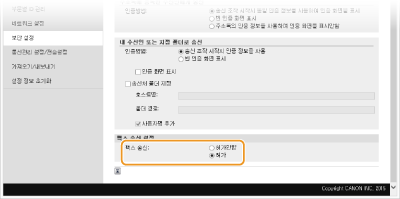
[팩스 송신:]
|
[허가안함]
|
기기에서 사용자의 팩스 전송을 허용하지 않으려면 선택합니다.
|
|
[허가]
|
기기에서 사용자의 팩스 전송을 허용하려면 선택합니다.
|
|
참고
|
|
여기에서 설정을 지정하여 PC 팩스 전송을 비활성화할 수 없습니다.
|
11
[확인]를 클릭합니다.
12
기기를 재기동합니다.
기기를 끄고 10초 이상 기다린 다음 다시 켜십시오.