Panel de control
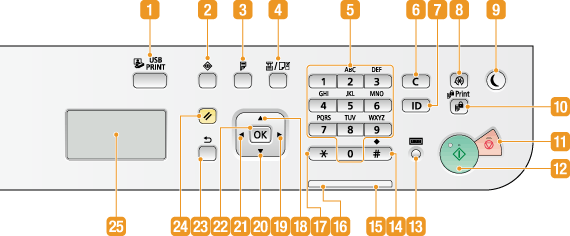
 Tecla [USB PRINT]
Púlsela para activar la función Impresión USB. Pantalla
 Tecla [Monitor de estado]
Púlsela para consultar el estado de impresión, para ver el historial de uso o para ver las opciones de configuración de red, como la dirección IP del equipo. Asimismo, puede consultar el estado del equipo, como por ejemplo, la cantidad restante de papel y tóner, o si se han producido errores. Pantalla
 Tecla [2 caras]
Púlsela para especificar la opción de doble cara en la función Impresión USB.
 Tecla [Selección de papel/Opciones]
Púlsela para seleccionar el papel que desea utilizar o para configurar el tamaño y el tipo de papel cargado en el origen del papel. Especificación del tamaño y tipo de papel
 Teclas numéricas (teclas [0]-[9])
Púlselas para introducir números y texto. Introducción de texto
 Tecla [Borrar]
Púlsela para eliminar el texto y los números introducidos.
 Tecla [ID]
Pulse la tecla después de introducir la información de inicio de sesión, como un ID y un PIN. Cuando deje de utilizar el equipo, pulse la tecla de nuevo para cerrar sesión. Inicio de sesión en el equipo
 Tecla [Menú]
Púlsela para comenzar a especificar gran parte de las opciones de configuración del equipo, como las <Opciones de temporizador> o las <Preferencias>. Lista del menú de configuración
 Tecla [Ahorro de energía]
Púlsela para establecer el modo de inactividad del equipo. La tecla se ilumina en color verde limón cuando el equipo se encuentra en el modo de inactividad. Pulse la tecla de nuevo para salir del modo de inactividad. Utilización del modo de inactividad
 Tecla [Impresión segura]
Púlsela para comenzar a imprimir documentos protegidos. Para imprimir un documento protegido, pulse la tecla, seleccione el documento protegido que desee imprimir e introduzca el PIN que haya establecido en el ordenador. Impresión de un documento protegido con un PIN (Impresión Segura)
 Tecla [Detener]
Púlsela para cancelar la impresión.
 Tecla [Inicio]
Púlsela para empezar a imprimir archivos desde un dispositivo de memoria USB.
 Tecla [Comprobar contador]
Púlsela para ver el valor del contador, así como la lista de equipos conectados o habilitados. Visualización del valor del contador Pantalla
 Tecla [#]
Púlsela para introducir símbolos tales como "@" o "/".
 Indicador [Error]
Parpadea o se ilumina cuando se produce un error como un atasco de papel.
 Indicador [Procesando/Datos]
Parpadea cuando se realizan operaciones como la impresión. Se ilumina cuando hay documentos a la espera de ser procesados.
 Tecla [*]
Púlsela para cambiar el tipo de texto introducido.
 Tecla [
 ]
]
Cuando especifique la configuración, púlsela para seleccionar el elemento situado encima del elemento seleccionado actualmente.
Cuando cambie los valores de configuración, púlsela para aumentar un valor.
 Tecla [
 ]
]
Cuando especifique la configuración, púlsela para pasar a la siguiente pantalla.
Cuando introduzca texto, púlsela para mover el cursor hacia la derecha.
Púlsela para aumentar un valor de configuración como el brillo de la pantalla, etc.
 Tecla [
 ]
]
Cuando especifique la configuración, púlsela para seleccionar el elemento situado debajo del elemento seleccionado actualmente.
Cuando cambie los valores de configuración, púlsela para disminuir un valor.
 Tecla [
 ]
]
Cuando especifique la configuración, púlsela para volver a la pantalla anterior.
Cuando introduzca texto, púlsela para mover el cursor hacia la izquierda.
Púlsela para reducir un valor de configuración como el brillo de la pantalla, etc.
 Tecla [OK]
Púlsela para aplicar la configuración o los detalles especificados.
 Tecla [Anterior]
Púlsela para volver a la pantalla anterior. Si pulsa la tecla a la hora de especificar la configuración, por ejemplo, la configuración no se aplica y la pantalla vuelve a la pantalla anterior.
 Tecla [Restablecer]
Púlsela para cancelar la configuración y restaurar la configuración especificada anteriormente.
 Pantalla
Muestra las pantallas de estado y operaciones para la función Impresión USB, así como el estado del equipo e información sobre los errores. Asimismo, visualizará la pantalla cuando especifique la configuración del equipo. Pantalla