ある特定の用紙(薄紙など)だけで、用紙に対して画像が斜めにプリントされる場合、この機能で補正できる可能性があります。
斜送ローラは、本体内部の搬送部にあり、送られてきた用紙を斜めに壁に突き当てることで用紙のレジ位置を補正しています。用紙に対してローラの搬送力が適切に設定されていないと、画像が斜めにプリントされてしまいます。
斜送搬送力を調整する
1.
 (設定/登録)を押す
 2.
[環境設定]→[用紙設定]→[用紙種類の管理設定]を押す
3.
リストから編集する用紙種類を選択→[詳細/編集]を押す
4.
<画像位置調整>の[変更]を押す
5.
[スキャナーを使用しない]を押す
6.
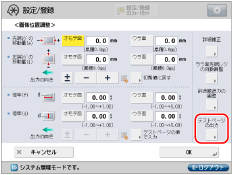
[テストページの出力]を押す
7.
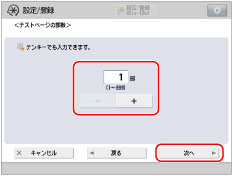
出力するテストページの部数を設定→[次へ]を押す
メモ |
画像位置のばらつきが大きい場合は、テストページを複数枚出力して実測値の平均をとるなどすると、調整精度が上がる場合があります。 |
8.
ユーザー設定用紙をセットしている給紙箇所を選択→[プリント開始]を押す
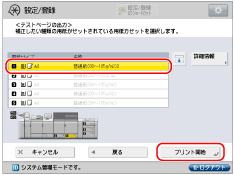
テストページが出力されます。
9.
出力したテストページのオモテ面、ウラ面を確認する
搬送方向に対して左先端側の指標「i」から用紙の左側の縁までの長さと、左後端側の指標「j」から用紙の左側までの長さを比較することで、画像が斜めに送られているかどうかを確認できます。
10.
[斜送搬送力の調整]を押す

11.
[-][+]を押してオモテ面とウラ面の搬送量を調整→[OK]を押す
次の例のように、用紙を突き当てる圧力や速度を増したいときには、[+]の値を入力します。
+にしすぎても-にしすぎても紙づまりが発生しやすくなります。また、-にしすぎると薄紙などで斜めにプリントされる可能性があります。

12.
[OK]を押す
必要に応じて再度テストページを出力して、正しく補正されたかを確認してください。さらに調整が必要な場合は上記の手順を繰り返してください。