長尺用トレイ・A1に用紙をセットする(オプション)
搬送方向の長さが487.8 mm以上の用紙は、長尺用トレイ・A1にセットします。
セット可能な用紙サイズ
ユーザー設定サイズ(210×487.8 mm ~ 330.2×762.0 mm)の用紙がセットできます。
一度にセットできるのは1枚だけです。
排紙積載枚数
フィニッシャー・AN1またはサドルフィニッシャー・AN2の上段トレイに排紙されます。
坪量 | 排紙積載枚数 |
60-79 g/m2 | 100枚 |
80-150 g/m2 | 50枚 |
151-256 g/m2 | 25枚 |
重要 |
カールした用紙は、必ずカールをなおしてから使用してください。紙質によっては紙送りされない場合があります。(→用紙のカールに関する注意事項) セットできる用紙については、「使用できる用紙について」を参照してください。 用紙の種類は必ず正しく設定してください。特に厚紙など、特別な種類の用紙にプリントする場合は正しく設定されていないと画像不良が起こる可能性があり、定着器が汚れたり紙の巻きつきが発生したりして、担当サービスによる修理が必要になる場合があります。 折りやホッチキスなどの後処理はできません。 給紙延長トレイが正しく取り付けられていることを確認してください。正しく取り付けられていないと、紙づまりの原因になります。 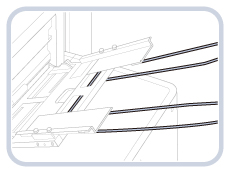 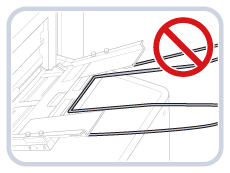 ベラム紙は1枚ずつセットし、排紙されるごとにトレイから取り除いてください。一度に複数枚セットすると、紙づまりの原因となります。 厚紙の種類によっては、長尺用トレイ・A1に複数枚セットした場合に紙づまりが起きることがあります。その場合は用紙の[カール補正量]をプラス(5 mm以下)に設定してください。(→ペーパーデッキごとにカール補正量を調整する) |
メモ |
長尺用トレイ・A1はオプションです。 快適なプリント結果を得ていただくため、キヤノン推奨用紙のご使用をおすすめします。 |
1.
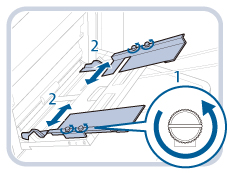
セットする用紙サイズにあわせて、スライドガイドを調節
2.
長尺用トレイ・A1に用紙をセット
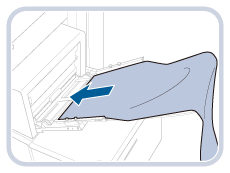
一度にセットできる用紙は1枚だけです。
重要 |
長尺用トレイ・A1に用紙をセットする場合は、用紙が平らになっていることを確認してください。スライドガイドが用紙サイズよりも狭くセットされ、用紙に盛り上がりがあると、給紙されないことがあります。 |
メモ |
スライドガイドの幅の調整または[環境設定](設定/登録)の[長尺トレイ用紙のデフォルト設定]の確認を促す画面が表示されたときは、スライドガイドの幅を長尺トレイ用紙のデフォルト設定として登録した用紙サイズにあわせるか、[環境設定](設定/登録)で[長尺トレイ用紙のデフォルト設定]を「OFF」にしてください。(→長尺トレイ用紙のデフォルト設定を登録する) 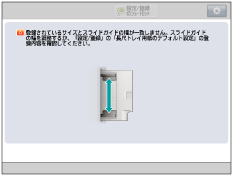 用紙の梱包紙に給紙面についての指示が書かれている場合は、その指示に従って用紙をセットしてください。 長尺用トレイ・A1に用紙をセットする場合は、プリントする面を上にしてセットしてください。 プリントするときに不具合が生じた場合は、用紙を裏返してセットしなおしてください。ただし、エンボス紙、片面コート紙や表裏が異なる印字済み紙の場合は裏返せません。新しい用紙に交換してください。 |
3.
用紙の種類を選択
用紙の種類を選択→[次へ]を押す
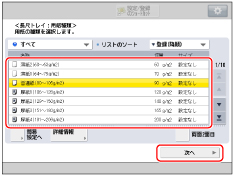
[簡易設定へ]を押して、用紙の種類を選択したあと、[次へ]を押して選択することもできます。
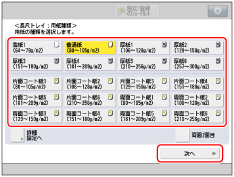
メモ |
用紙種類の詳細については、「使用できる用紙について」を参照してください。 用紙種類の選択の詳細設定のリストにない用紙の種類を登録できます。「用紙種類を登録する」を参照してください。 |
4.
用紙サイズを設定
[X][Y]を押す→数値を入力 →[OK]を押す
数値を入力するかわりに、用紙サイズが登録されているサイズボタン([S1]~[S5])を選択することもできます。
重要 |
用紙サイズは、長尺用トレイ・A1にセットした用紙と同じサイズを選択してください。 |
メモ |
スライドガイドの調整を促す画面が表示されたときは、スライドガイドの幅を調節してサイズを設定したあと、[OK]を押してください。 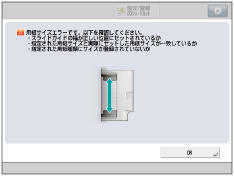 間違って入力したときは、  (クリア)を押して正しい数値を入力します。 (クリア)を押して正しい数値を入力します。サイズボタン([S1]~[S5])を選択する場合は、あらかじめ用紙サイズをボタンに登録しておく必要があります。用紙サイズの登録のしかたについては、「ユーザー設定サイズを登録/編集/削除する」を参照してください。 |