Scannen von Broschüren
In dieser Funktion können Sie Originale so scannen, dass beim Drucken der gescannten Daten das ausgegebene Papier zu einer Broschüre zusammengefasst wird. Wählen Sie die Broschürenfunktion, wenn die gescannten Daten gedruckt werden. (Vgl. "Broschüre" und "Klebebindung".)
1.
Berühren Sie nacheinander die Tasten  → [Scannen und Speichern].
→ [Scannen und Speichern].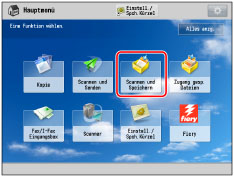
2.
Wählen Sie die gewünschte Mailbox → Berühren Sie die Taste [Scan].

3.
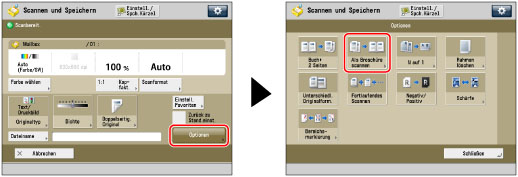
Berühren Sie nacheinander die Tasten [Optionen] → [Als Broschüre scannen].
4.
Wählen Sie das gewünschte Broschüren-Scanformat.
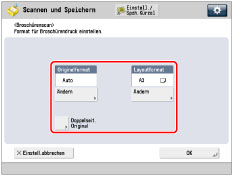
Wenn Sie ein doppelseitiges Original auflegen, berühren Sie die Taste [Doppelseitig. Original] → Wählen Sie den Typ des doppelseitigen Originals → Berühren Sie die Taste [OK].
[Buchtyp]: | Vorder- und Rückseite des Originals haben die gleiche senkrechte Ausrichtung (oben/unten). |
[Kalendertyp]: | Vorder- und Rückseite des Originals haben die entgegengesetzte senkrechte Ausrichtung (oben/unten). |
Um das Originalformat anzugeben, berühren Sie die Taste [Ändern] für <Original- format> → Wählen Sie das Format → Berühren Sie die Taste [OK].
Zum Ändern des Layoutformats der Broschüre berühren Sie die Taste [Ändern] für <Layoutformat> → Wählen Sie das Layoutformat → Berühren Sie die Taste [OK].
HINWEIS |
Sie können die Funktion [Doppelseitig. Original] nicht wählen, wenn das ausgewählte Originalformat A6R ist. Das Kopiersystem wählt den Zoomfaktor automatisch auf der Grundlage von Original- und Layoutformat. |
5.
Berühren Sie nacheinander die Tasten [OK] → [Schließen].
WICHTIG |
Die Originale müssen alle dasselbe Format haben. |
HINWEIS |
Legen Sie die Originale hochkant auf. Wenn Sie solche Originale quer zuführen, steht die Rückseite der bedruckten Seiten auf dem Kopf. |