Introducir el ID de departamento y el PIN
Si se ha establecido la gestión de ID de departamentos, deberá introducir el ID de departamento y el PIN antes de utilizar el equipo.
1.
Utilice  -
-  (teclas numéricas) para introducir su ID de departamento y el PIN.
- (teclas numéricas) para introducir su ID de departamento y el PIN.Pulse [ID dpto.] → introduzca un ID de departamento.
Pulse [PIN] → introduzca un PIN.
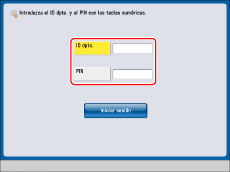
Si no se ha establecido ningún PIN, vaya al paso 2.
Los números que introduce para el PIN aparecen como asteriscos (*******).
NOTA |
Si comete un error al introducir el ID de departamento o el PIN, pulse  → introduzca el número correcto. → introduzca el número correcto. |
2.
Pulse [Log In].
También puede pulsar  (Log In/Out) para iniciar sesión.
(Log In/Out) para iniciar sesión.
NOTA |
Si no es correcto el ID de departamento o el PIN que introdujo, aparece el mensaje <ID dpto. o PIN incorrectos>. Repita este procedimiento desde el paso 1. |
3.
Cuando acabe de usar el equipo, pulse [Fin sesión] en la parte inferior derecha de la pantalla.
También puede pulsar (Log In/Out) para finalizar sesión.
(Log In/Out) para finalizar sesión.Aparece la pantalla de introducción de ID de departamento y PIN.
NOTA |
Para repetir operaciones, debe introducir otra vez su ID de departamento y el PIN. Si no cierra sesión después de usar el equipo, las siguientes copias que se hagan se sumarán al total del ID de departamento que introdujo. Aunque olvide cerrar sesión después de usar el equipo, la pantalla de introducción del ID de departamento y el PIN aparece automáticamente cuando transcurre un determinado tiempo si se ha establecido [Tiempo para reinicio automático]. (Consulte "Tiempo de reinicio automático".) |
NOTA |
Para conocer las instrucciones acerca de la configuración del ID de departamento y el PIN, consulte "Especificar la gestión de ID de departamentos". Es posible que esté limitado el empleo de algunas funciones y, mientras usa el equipo, aparezca una pantalla donde se indica que introduzca su ID de departamento y el PIN. Siga las instrucciones de la pantalla táctil para usar la función seleccionada. |