Cargar papel en un Depósito de papel (Unidad principal, Deposito POD D1 (opcional))
Si se agota el papel seleccionado o se agota el papel del depósito durante la impresión, en la pantalla aparece un mensaje indicando que debe cargar papel.
La ubicación de los depósitos de papel se muestra en la ilustración siguiente.

Siga el procedimiento descrito a continuación para cargar papel en los depósitos de papel.
 ATENCIÓN ATENCIÓN |
El elevador situado dentro del depósito de papel asciende y desciende automáticamente. Cuando cargue papel tenga cuidado con los dedos para evitar lesiones. Al manipular el papel tenga cuidado de no cortarse con los bordes del papel. |
IMPORTANTE |
No levante el elevador dentro de los depósitos de papel mientras la alimentación principal está activada, porque esto podría resultar en mal funcionamiento o daño del equipo. Si necesita levantar el elevador, por ejemplo, si deja caer objetos, desactive la alimentación principal con los depósitos de papel abiertos. Para consultar las instrucciones de apagado de la máquina, consulte "Apagar el equipo".  También aparece una pantalla indicando que cargue papel si el depósito de papel seleccionado no está totalmente introducido en el equipo. Asegúrese de que el depósito de papel esté correctamente instalado. No cargue en el depósito de papel los siguientes tipos de papel. Si lo hace, es posible que se produzcan atascos de papel. Papel muy curvado o arrugado Papel cebolla Papel grueso (más de 350 g/m2) Papel fino (menos de 60 g/m2) Papel que se haya impreso utilizando una impresora de transferencia térmica El anverso de papel que se haya impreso utilizando una impresora de transferencia térmica Cuando no hay suficiente papel en el origen de papel, utilizar papel estucado con peso 85 g/m2 o inferior puede ocasionar que el papel se arrugue o se doblen las esquinas. Evite utilizar el pale cuando  aparezca para la cantidad de papel restante. Si el papel se arruga mientras se está alimentando de dirección vertical (apaisado). aparezca para la cantidad de papel restante. Si el papel se arruga mientras se está alimentando de dirección vertical (apaisado).Asegúrese de separar bien las hojas de papel antes de colocarlas. Ponga especial atención en airear bien el papel fino, reciclado, pretaladrado, grueso, las transparencias, película transparente, película traslúcida y papeles de separadores antes de cargarlo. No ponga papel u otros objetos en la zona libre del depósito de papel situada junto al papel. Si lo hace, es posible que se produzcan atascos de papel. Cuando imprima en el modo Grapar, no quite las hojas de salida que estén esperando para graparse. (La impresión y el grapado se reanudarán cuando se elimine el atasco de papel). |
NOTA |
El procedimiento para cargar el papel en Deposito POD D1/Módulo de Alimentación Opcional Secundario POD Deck-D1 es el mismo que el descrito para cargar el papel en los depósitos de papel de la unidad principal. Por ejemplo, el procedimiento para los depósitos de papel de la unidad principal se explica en este apartado. La Deposito POD D1/Módulo de Alimentación Opcional Secundario POD Deck-D1 son productos opcionales. Guarde el tamaño y el tipo del papel cargado en [Opciones de papel] en [Preferencias] (Configuración). Puede utilizar tamaños de papel personalizado. (Consulte "Guardar/editar/eliminar tipos de papel personalizados".) Puede denominar, guardar, y editar tamaños de papel personalizado. (Consulte "Guardar tipos de papel personalizados".) Para información acerca del papel que puede cargarse, consulte "Papel admitido". Si durante la impresión aparece un mensaje que indica que cargue papel, el resto de impresiones se harán automáticamente después de cargar el papel correcto. Si selecciona otro origen de papel, el resto de impresiones se harán después de pulsar [Aceptar]. Pulse [Cancelar] para cancelar la impresión. Para utilizar otra función disponible, pulse [Otra función] → seleccione la función que desee → pulse [Hecho]. Cuando cambie el papel para cargar en el depósito de papel de papel normal a papel estucado, es posible que tenga que esperar un momento debido que se requiere el control de temperatura del aire caliente que ventila el papel. |
1.
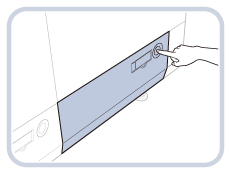
Pulse el botón del depósito de papel en el que quiere cargar papel.
IMPORTANTE |
Si el equipo está en modo de reposo (la pantalla táctil no aparece y sólo está iluminado el  ), es posible que no pueda abrir el depósito de papel. En ese caso, pulse el para reactivar el equipo y, a continuación, pulse el botón de apertura del depósito de papel. ), es posible que no pueda abrir el depósito de papel. En ese caso, pulse el para reactivar el equipo y, a continuación, pulse el botón de apertura del depósito de papel. |
2.
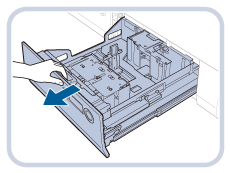
Sujete el depósito de papel por el tirador y sáquelo hasta el tope.
El elevador interior baja automáticamente hasta la posición de carga de papel.
3.
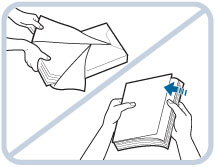
Abra el paquete de papel y extraiga una cantidad de éste.
NOTA |
Para obtener impresiones de la mejor calidad, utilice papel homologado por Canon. Antes de cargar el papel, airee las hojas varias veces, y a continuación alinee sus bordes para facilitar la alimentación. |
4.
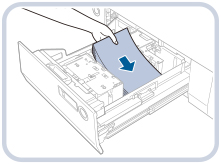
Asegúrese de el elevador interior haya descendido, y cargue el papel en el depósito de papel.
Igualar los bordes de la pila de papel. Coloque el papel contra el lateral izquierdo del depósito de papel.
IMPORTANTE |
En las siguientes situaciones, ajuste las placas de cambio de tamaño para que coincidan con el tamaño del papel que esté cargando. (Consulte "Ajustar el depósito de papel para alojar papel de distinto tamaño (Unidad principal, Deposito POD D1 (Opcional))".) Cuando cargue el papel en el depósito de papel por primera vez. Cuando cargue papel y los bordes de la pila de papel pueden curvarse en el depósito de papel o haya separaciones entre el borde del papel y las placas de cambio de tamaño, debido a que el tamaño del papel que esté cargando no coincide con el tamaño de papel al que están actualmente ajustadas las placas de cambio de tamaño. No de golpes fuertes al retén del borde posterior a cuando cargue papel en el depósito de papel, ya que esto podría resultar en mal funcionamiento o daño del equipo.  No cargue papel en el depósito de papel que ya haya sido impimido, ya que esto podría resultar en mal funcionamiento o daño del equipo. El papel que esté curvado se debe enderezar antes de cargarlo en el depósito de papel. Asegúrese de que la altura de la pila de papel no supere la marca de límite (  ) de la parte posterior del depósito de papel del equipo. ) de la parte posterior del depósito de papel del equipo. |
NOTA |
Todos los depósitos de papel de la unidad principal admiten aproximadamente 1.000 hojas de papel (80 g/m2). Para los depósitos superior y medio de Deposito POD D1/Módulo de Alimentación Opcional Secundario POD Deck-D1, en cada depósito de papel central podrán cargarse hasta 1.000 hojas de papel (80 g/m2), y en cada depósito inferior aproximadamente 2.000 hojas de papel (80 g/m2). Si en el paquete de papel figuran instrucciones sobre la cara del papel que se debe cargar, siga dichas instrucciones. Cuando se carga papel en el depósito, la cara que queda hacia abajo es en la que se imprime. Si se producen problemas de mala calidad de impresión o atascos de papel, pruebe a dar la vuelta a la pila de papel y cargarlo de nuevo. Sin embargo, no se puede dar la vuelta a papel gofrado ni papel estucado en una cara. Cambie a nuevo papel. Para más información acerca de la dirección de impresión en papel preimpreso (papel con logotipos o dibujos ya impresos), consulte "Relación entre la orientación del original y la orientación del papel". |
5.
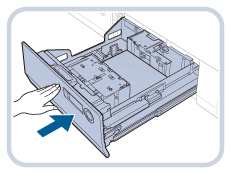
Introduzca con cuidado el depósito de papel hacia el interior del equipo hasta que encaje en su sitio y quede totalmente cerrado.
El elevador interior sube automáticamente, y prepara el depósito de papel para impresión.
| ATENCIÓN |
Al poner de nuevo el depósito de papel en su posición original, tenga cuidado de no pillarse los dedos. |
IMPORTANTE |
No podrá hacer copias ni imprimir si carga papel por encima del límite de carga, o si el depósito de papel no se introduce totalmente en el equipo. compruebe siempre que los depósitos de papel están en su lugar, y que el papel no supera la marca de límite de carga ( ). |
NOTA |
Vuelva a poner el papel sobrante en su paquete original y guárdelo en un lugar seco alejado de la luz directa del sol. Si se acaba el papel y se detiene la impresión, cargue una pila de papel nueva. La impresión se reinicia tan pronto como se cargue la nueva pila de papel.  Si imprime en un papel que haya absorbido humedad, puede salir vapor del área de salida del equipo. Esto se debe a que la humedad del papel se evapora al aplicar alta temperatura cuando el tóner se fija en el papel. Esto no significa mal funcionamiento. (Esto sucede especialmente a baja temperatura ambiente). |