 en la esquina inferior derecha de la pantalla táctil, y cambie la unidad de red de limpieza de la pieza de fijación correspondiente.
 Cambiar unidad de red de limpieza
Cuando aparezca el mensaje de cambio para la unidad de red de limpieza, pulse en la esquina inferior derecha de la pantalla táctil, y cambie la unidad de red de limpieza de la pieza de fijación correspondiente.
en la esquina inferior derecha de la pantalla táctil, y cambie la unidad de red de limpieza de la pieza de fijación correspondiente. 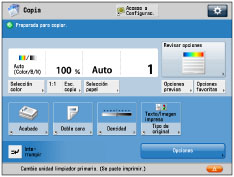
La ubicación de la pieza de fijación se muestra en la ilustración siguiente.

 ATENCIÓN ATENCIÓN |
La pieza de fijación sigue estando caliente después de imprimir. Espere hasta que se enfríe antes de cambiar la unidad de red de limpieza. |
IMPORTANTE |
Su distribuidor Canon autorizado eliminará debidamente la unidad de red de limpieza. Guarde la unidad de red de limpieza retirada en la caja. |
NOTA |
Las unidades de red de limpieza en las piezas de fijación primaria y secundaria se sustituyen usando el mismo método. Este apartado explica el método de reemplazo de la pieza de fijación primaria. La pieza de fijación y la palanca para expulsar la pieza de fijación se muestran en la ilustración siguiente: 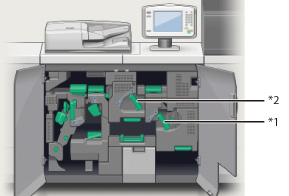 *1: Pieza de fijación primaria (C-A4) *2: Pieza de fijación secundaria (C-B4) Prepara una unidad de red de limpieza nueva antes de comenzar el proceso de sustitución. Utilice las teclas de flecha de la pantalla táctil [Anterior] y [Siguiente] para revisar el proceso sustitución. Los trabajos interrumpidos por la sustitución de la unidad de red de limpieza se reiniciarán automáticamente después de que se haya completado la sustitución. |
1.
Pulse .
.NOTA |
Este paso no es necesario si no hay un conjunto de unidad de red de limpieza. |
2.
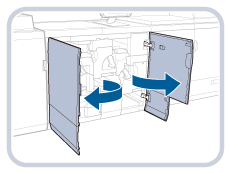
Abra la tapa frontal de la estación de fijación.
Abra la tapa derecha de la primera tapa frontal.
3.
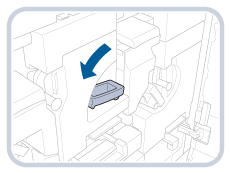
Empuje la palanca verde para retirar la pieza de fijación abajo.
Pieza de fijación principal
Empuje la palanca C-A4 hacia abajo.
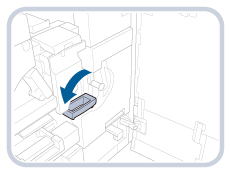
Pieza de fijación secundaria
Empuje la palanca C-B4 hacia abajo.
4.
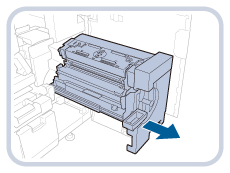
Saque la pieza de fijación hasta que se detenga.
5.
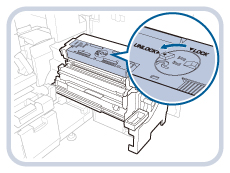
Gire el pomo en la unidad de red de limpieza para eliminar el bloqueo.
| ATENCIÓN |
La unidad de red de limpieza está caliente inmediatamente después de imprimir. Espere hasta que se enfríe antes de girar el pomo. |
6.
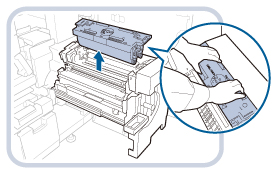
Retire completamente la unidad de red de limpieza.
Sujete la unidad de red limpieza por el asa situada en la parte superior, y retírela levantándola sin torcerse.
7.
Configure la nueva unidad de red de limpieza para la pieza de fijación.
Inserte la unidad de red de limpieza para que esté recta y que las posiciones de los tres  símbolos se impriman en la unidad de red de limpieza y combinen con la pieza de fijación.
símbolos se impriman en la unidad de red de limpieza y combinen con la pieza de fijación.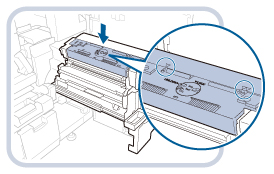
IMPORTANTE |
No toque la parte del rodillo y la hoja de la red cuando sostenga la nueva unidad de red de limpieza. Si las hojas de la red se caen o se arrugan pueden ocasionar errores o manchas de impresión. 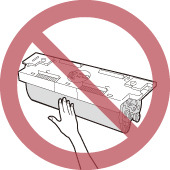 Su distribuidor Canon autorizado eliminará debidamente la unidad de red de limpieza. Guarde la unidad de red de limpieza retirada en la caja. |
8.
Gire el mando de la unidad de red de limpieza para bloquearlo.
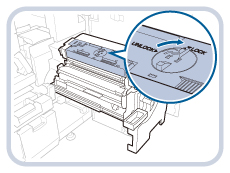
9.
Devuelva la pieza de fijación a su posición inicial hasta que encaje perfectamente.
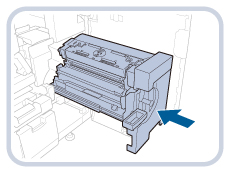
10.
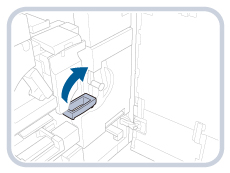
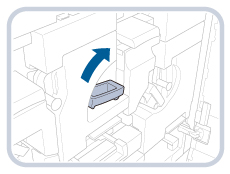
Devuelva la palanca a su posición original.
Pieza de fijación principal
Devuelva la palanca C-A4 a su posición original.
Pieza de fijación secundaria
Devuelva la palanca C-B4 a su posición original.
11.
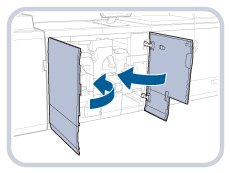
Cierre la tapa frontal de la estación de fijación.
Cierre el lado izquierdo de la primera tapa frontal.
| ATENCIÓN |
Cuando cierre la tapa tenga cuidado con los dedos para evitar lesiones. |
IMPORTANTE |
Si la pantalla no cambia después de la sustitución, compruebe que el mando en la unidad de red de limpieza está colocado en la posición BLOQUEO. Si se cambia la unidad de red de limpieza antes de que aparezca el mensaje de reemplazo, inicialice la unidad de red de limpieza. La unidad de red de limpieza se inicializa automáticamente en el proceso de sustitución habitual. |