Si la imagen impresa solo está inclinada en un papel determinado (como papel fino), esta función puede permitirle ajustar la posición de transferencia del papel.
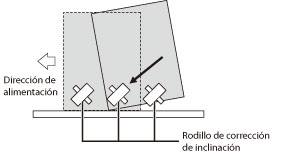
El rodillo corrector de alimentación torcida está situado en la unidad de alimentación del motor de marcado. Ajusta la posición registrada del papel alimentado empujando el papel diagonalmente contra la pared situada dentro de la unidad de alimentación. Si la configuración del nivel de corrección de oblicuidad es incorrecta, la imagen imprimida está inclinada.
Ajustar el nivel de corrección de oblicuidad del papel alimentado
1.
Pulse  .
.
.2.
Pulse [Preferencias] → [Opciones de papel] → [Opciones de gestión de tipos de papel].
3.
Seleccione el tipo de papel que desea editar de la lista → pulse [Detalles/ Editar].
4.
Pulse [Camb.] para <Ajustar posición de imagen>.
5.
Pulse [No usar escáner].
6.
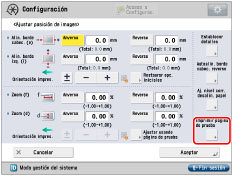
Pulse [Imprimir página de prueba].
7.
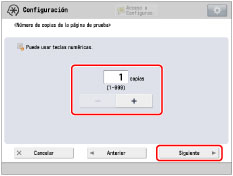
Introduzca el número de páginas de prueba que desee hacer → pulse [Siguiente].
NOTA |
Si la posición de la imagen varía en gran medida, la exactitud de la corrección se puede mejorar mediante la impresión de varias páginas de prueba y el uso de un promedio de la longitud medida. |
8.
Seleccione un origen de papel que contenga un tamaño de papel personalizado → pulse [Iniciar impresión].
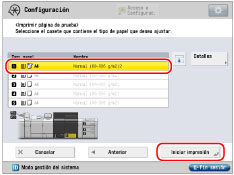
Se imprimirá la página de prueba.
9.
Compruebe el anverso y el reverso de la página de prueba.
Puede comprobar si la imagen imprimida está torcida, comparando la longitud entre las marcas de registro "i" y "j" al borde del lado izquierdo del papel para la dirección de alimentación.
10.
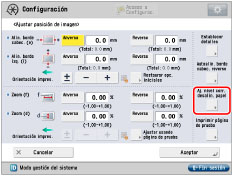
Pulse [Aj. nivel corr. desalin. papel].
11.
Introduzca el valor pulsando [+] o [-] → pulse [Aceptar].
Para aumentar la presión y la velocidad del rodillo corrector de alimentación torcida para empujar el papel, como se muestra más abajo, presione [+]. Establecer un valor demasiado alto o demasiado bajo puede producir un atasco de papel. Y si configura el valor demasiado bajo, la imagen en el papel, como papel fino, puede estar inclinada.
12.
Pulse [Aceptar].
Imprima de nuevo la página de prueba y compruebe la posición de la imagen según sea necesario. Si necesita realizar más ajustes, repita los pasos anteriores.